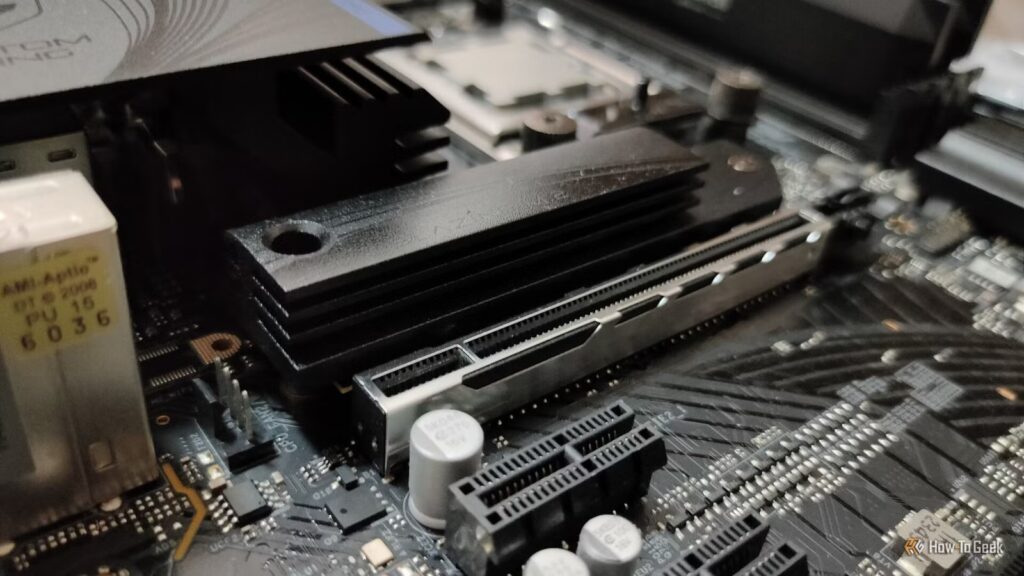
Os preços dos SSDs NVMe dispararam, por isso é mais importante do que nunca proteger seu caro investimento. O NVMe PCIe Gen 4 de 2 TB que comprei por US$ 100 agora está literalmente o triplo do preço. Ultimamente, tenho me perguntado se o dissipador de calor NVMe padrão que acompanha minha placa-mãe é bom o suficiente para proteger a unidade de seu pior inimigo: o calor. Então, fiz alguns testes para descobrir.
Ignorar as temperaturas do SSD NVMe é causar problemas
Os dissipadores de calor não são opcionais em SSDs modernos
Os SSDs NVMe modernos são extremamente rápidos. SSDs PCIe Gen 5 como o Samsung 9100 PRO podem atingir velocidades de leitura de até 14,7 GB/s e velocidades de gravação de até 13,4 GB/s, o que é absolutamente alucinante quando você pensa sobre isso.
Modelos PCIe Gen 4 ainda mais antigos e econômicos com flash QLC NAND mais lento, como o meu Crucial P3 Pluspode atingir leituras sequenciais de até 5.000 MB/s e gravações sequenciais de 4.200 MB/s.
Toda essa velocidade gera calor, principalmente a partir do controlador, que é o cérebro do SSD que gerencia toda uma lista de processos.
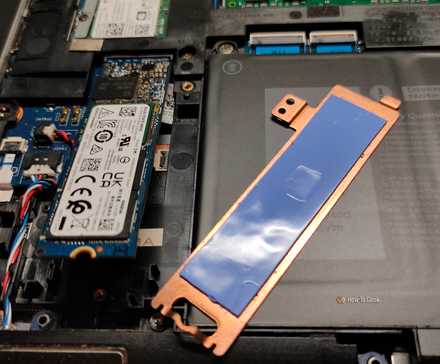
Portanto, para manter a calma e evitar uma falha catastrófica, é altamente recomendável instalar um dissipador de calor no seu NVMe. É um grande pedaço de metal que, com a ajuda de um material de interface térmica (ou seja, almofadas térmicas), transfere o calor do controlador para mantê-lo resfriado.
Sem ele, SSDs NVMe ainda mais antigos e econômicos correm o risco de falha prematura causada por superaquecimento prolongado. Além disso, o calor faz com que o NVMe desacelere, deixando muito potencial de desempenho em jogo.
Felizmente, a maioria das placas-mãe para jogos modernas inclui pelo menos um dissipador de calor NVMe e, mesmo que não incluam, você pode facilmente adquirir algo como o ARCTIC M2 Pro ou Thermalright TR-M.2 por alguns dólares para manter seu NVMe resfriado.
Como eu deliberadamente levei meu SSD ao limite
O teste de estresse é a única maneira de verificar até onde a temperatura pode ir
A única maneira de saber se o dissipador de calor padrão que acompanha minha ASRock B650M PG Riptide poderia lidar com meu SSD NVMe era executar um teste de estresse e monitorar de perto as temperaturas. A configuração do teste é bastante simples, então se você quiser replicar o teste em casa, aqui está o que você fará.
Primeiro, baixe e instale CrystalDiskMarkque usaremos para o teste de estresse, bem como HWiNFOuma das melhores ferramentas gratuitas de monitoramento de hardware.
Para otimizar o CrystalDiskMark para o teste, execute a ferramenta como administrador, defina a contagem de teste para 9e altere o tamanho do teste para 64GiB. O alto tamanho do teste irá sobrecarregar o controlador com dados e forçá-lo a trabalhar ainda mais, enquanto a alta contagem de testes garante que o teste seja executado por tempo suficiente para ser significativo (cerca de 10 a 20 minutos).
A seguir, clique em Configurações e clique no Configurações opção no submenu e, em seguida, defina a opção Tempo de intervalo (seg) para 0 e clique OK. Não pule esta etapa; por padrão, o CrystalDiskMark espera 5 segundos entre cada teste para permitir que o NVMe termine seus processos internos e esfrie um pouco, o que é o oposto do que desejamos.


Para configurar o HWiNFO, inicie a ferramenta e selecione Somente sensorese clique em Começar. Role para baixo até INTELIGENTEseguido pelo nome do modelo do seu SSD e pela letra da unidade conforme definido no Windows (por exemplo, C:). Se você não estiver testando sua unidade principal, basta encontrar o INTELIGENTE para aquele que você está testando.
Você normalmente verá três temperaturas de unidade aqui e Temperatura da unidade 2 ou 3 é o controlador – a temperatura na qual você deve se concentrar. Você saberá qual é com certeza assim que o teste começar, pois será muito mais alto do que a temperatura da memória flash NAND. Na minha unidade, é Drive Temperature 3.


Você deve configurar o HWiNFO para registrar suas temperaturas clicando com o botão direito em SMART e clicando em Habilitar registro em log. Depois disso, você pode clicar Início do registro (o papel com o sinal de mais) no canto inferior direito, nomeie seu teste e escolha onde salvá-lo. Ao terminar os testes, você clicará no mesmo botão, que agora se chamará Parada de registro para encerrar o teste.
Isso criará um relatório CSV completo com todos os dados do sensor que você pode usar para criar um gráfico de linhas. Registrar suas temperaturas é opcional, pois você também pode ficar de olho nas temperaturas NVMe atuais e máximas enquanto o teste está em execução.
Quando terminar de configurar o HWiNFO, volte ao CrystalDiskMark e clique em “Todos” para iniciar o teste enquanto fica de olho na temperatura do HWiNFO.


Os dados são claros: até mesmo os dissipadores de calor NVMe da placa-mãe padrão são ótimos
Se você tiver, use-o


Como você pode ver no meu teste, os dados são claros: meu controlador NVMe nunca chegou nem perto das temperaturas de aceleração térmica. A temperatura máxima registrada em meu teste foi de apenas 68°C, o que está abaixo do valor de 70°C que Kingston afirma ser o máximo antes que o NVMe diminua sua velocidade para reduzir o aumento da temperatura.
É verdade que meu SSD NVMe é um modelo bastante barato que você pode encontrar em um PC para jogos típico, mas, novamente, essa é a maioria dos compradores de SSD NVMe – quantos jogadores estão desperdiçando dinheiro em unidades NVMe PCIe Gen 5 ultrarrápidas?


Pare de comprar SSDs PCIe 5.0 para seu PC para jogos
Dobrar o que você gasta provavelmente não duplicará seu desempenho.
Além disso, este foi um teste de estresse extremo projetado para levar o NVMe ao máximo. As temperaturas não chegam nem perto do máximo durante os jogos.
Portanto, se você estava preocupado com o superaquecimento do caro SSD NVMe enquanto joga, você realmente não precisa, desde que tenha algum tipo de dissipador de calor instalado.
É uma atualização barata e fácil de fazer
Embora jogadores como eu não precisem se preocupar com as temperaturas do NVMe, há pessoas que têm casos de uso legítimos para NVMes PCIe Gen 5 ultrarrápidos devido às velocidades de transferência de arquivos extremamente rápidas. Se você é uma dessas pessoas, então você deve considerar atualizar para um dissipador de calor NVMe mais robusto, como o Thermalright HR-09 – e você definitivamente não deveria usar seus NVMes nus.
Pare de executar seu NVMe ‘nu’: por que os SSDs modernos precisam de um dissipador de calor
Seu SSD está mais quente do que deveria e só vai piorar