
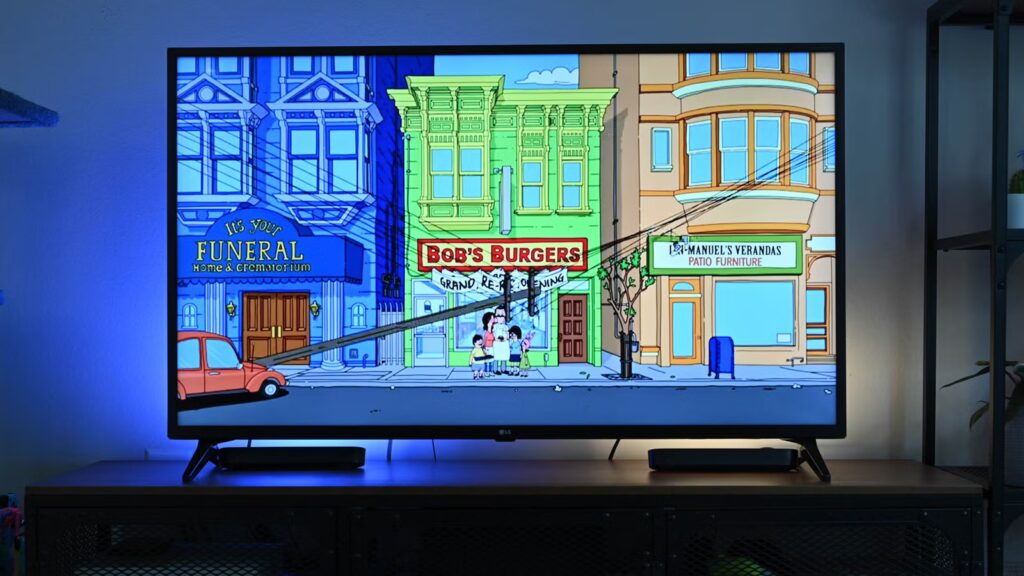
A maioria das TVs vem com configurações de imagem padrão que não são nada otimizadas para visualização doméstica. Em vez disso, o que você obtém é uma imagem ampliada e supersaturada que pode parecer ótima à primeira vista em uma loja, mas é simplesmente demais para assistir filmes e programas de TV no conforto da sua casa.
As configurações de imagem padrão nas TVs são feitas para showrooms
Dói os olhos!
As TVs são feitas para serem vendidas e, em um showroom bem iluminado, uma imagem devidamente calibrada pode parecer fraca e desbotada. Por esse motivo, os fabricantes geralmente aumentam o brilho e a saturação de cores ao máximo para que a TV possa superar a iluminação forte e se destacar da multidão.
É por isso que a maioria das TVs tem como padrão uma imagem excessivamente brilhante e forte. As marcas não podem prever quais unidades acabarão como modelos de exibição, então elas jogam pelo seguro e enviam todas as unidades com brilho e saturação de cor aprimorados fora da caixa. O problema é que essas configurações não são ideais para visualização doméstica. Depois de desembalar sua nova TV, você será atingido por brilho excessivo e cores supersaturadas que não fazem justiça a filmes, programas ou jogos.
Além disso, muitas TVs vêm com certos recursos de pós-processamento habilitados por padrão, alguns dos quais podem prejudicar genuinamente a qualidade da imagem. A má notícia é que quase todas as marcas fazem isso, mas a boa notícia é que você pode consertar em apenas alguns minutos ligando novamente ou desativando essas configurações.
- Tecnologia de exibição
-
55 polegadas
- Taxa de atualização
-
144Hz
“The Frame” da Samsung é uma impressionante TV QLED 4K perfeita para qualquer parede. Este modelo mais recente vem com engastes pretos ou brancos personalizáveis, um design fino, visuais impressionantes e muitos aplicativos para transmitir seu conteúdo favorito.
Você pode melhorar a qualidade da imagem da sua TV com apenas alguns ajustes
Basta alguns minutos do seu tempo

Agora, a maneira mais direta de melhorar a qualidade da imagem é ativar o Modo Cineasta. Esta predefinição reúne uma série de configurações de imagem destinadas a fornecer cores mais precisas, definir o brilho para um nível confortável, desativar a suavização de movimento e desativar outros recursos de pós-processamento que podem reduzir a qualidade da imagem.
Se você preferir ajustar as coisas sozinho, a primeira configuração a ser desativada é a suavização de movimento (também conhecida como interpolação de movimento). Faz com que tudo pareça estranhamente suave, e é por isso que é comumente conhecido como “efeito novela”. O Modo Filmmaker geralmente o desativa automaticamente, mas você também pode desativá-lo manualmente. Dito isto, a suavização de movimento nem sempre é ruim. Você deve deixá-lo ligado ao assistir esportes, jogar alguns jogos ou assistir a documentários rápidos.

Outra configuração que pode degradar totalmente a qualidade da imagem é a nitidez. Aumente muito o volume e a imagem ficará barulhenta, com objetos delineados por halos finos enquanto a TV realça artificialmente as bordas, o que por sua vez destrói detalhes finos. Você deve diminuir a nitidez totalmente ou mantê-la muito baixa.

Outras configurações que você pode querer ajustar incluem Contraste, Cor, Brilho e Luz de fundo. Contraste e cor ajustam o contraste geral e a saturação da cor. Na maioria dos casos, as configurações padrão farão com que as cores se destaquem e a imagem seja atraente. Isso é tudo menos positivo para a experiência de visualização de longo prazo porque pode levar ao corte de cores, esmagar detalhes finos de cores e diminuir detalhes de sombras. A boa notícia é que você pode ajustar a saturação e o contraste das cores em todas as TVs até ficar satisfeito com os resultados.
O brilho é um pouco mais complicado. Defina-o muito alto e a imagem ficará desbotada; defina-o muito baixo e você poderá obter uma imagem totalmente preta que perde detalhes em cenas escuras. Para obter o melhor resultado, selecione uma cena escura em seu filme ou programa de TV (ou jogo) favorito e ajuste o brilho até notar detalhes nas sombras enquanto a imagem ainda parece relativamente escura.
A configuração de luz de fundo ajusta a intensidade da luz de fundo nas TVs que a utilizam, incluindo TVs FALD (escurecimento local de matriz completa), ou o brilho de pixels individuais em TVs OLED. Aumentar esta opção tornará a imagem mais clara em geral, sem desbotar os detalhes das sombras, como acontece com a configuração de brilho. Quanto maior a quantidade de iluminação ambiente em sua casa, mais alta será a iluminação de fundo.
Em geral, ativar o modo Filmmaker é a maneira mais simples de melhorar a qualidade da imagem da sua TV. Algumas TVs têm predefinições de imagem semelhantes – geralmente chamadas de Cinema, Teatro, Filme ou algo nesse sentido – que também devem parecer bastante sólidas. Se o Modo Filmmaker parecer muito fraco ou sem graça para o seu gosto, verifique outros modos com nomes semelhantes disponíveis na sua TV. Faça o que fizer, recomendo evitar modos chamados Vívido, Dinâmico, Brilhante ou similares.

- Dimensões
-
57 x 33 x 3,0 (sem suporte)
- Tecnologia de exibição
-
Mini-LED LCD
- Marca
-
Hisense
- Taxa de atualização
-
Até 144Hz
- Resolução
-
4K (3840×2160)
- HDR?
-
Dolby Vision, HDR10, HDR10+, HLG, HDR avançado
A Hisense U7N é uma TV acessível que reúne inúmeras especificações, brilho impressionante e todos os recursos de jogo que você precisa, incluindo uma tela de alta taxa de atualização e portas HDMI 2.1.
Se você gosta da aparência da sua TV com as configurações padrão, tudo bem também
Mudar para o modo Filmmaker e reduzir a suavização e a nitidez do movimento funciona bem para a maioria das pessoas, mas se você preferir a imagem padrão, tudo bem também! Ninguém decide o que parece melhor para você.
Só peço que você verifique os modos Cineasta e Cinema e tente assistir algumas cenas (ou alguns episódios de seu programa de TV favorito) com a suavização de movimento desativada e a nitidez reduzida. Se você não gosta da aparência da imagem da sua TV, você pode voltar atrás.

6 configurações que estão impedindo sua TV
Estas são as configurações que você deve alterar agora.