



Se você acabou de adquirir um PC novo, conectou tudo, inicializou o sistema, iniciou seu jogo favorito e percebeu que ele roda muito lentamente, você pode ter cometido um erro honesto que muitos novos jogadores de PC cometem.
HTG Wrapped 2025: 24 dias de tecnologia
24 dias de nossos hardwares, gadgets e tecnologia favoritos
Você pode ter conectado o cabo do monitor na porta errada
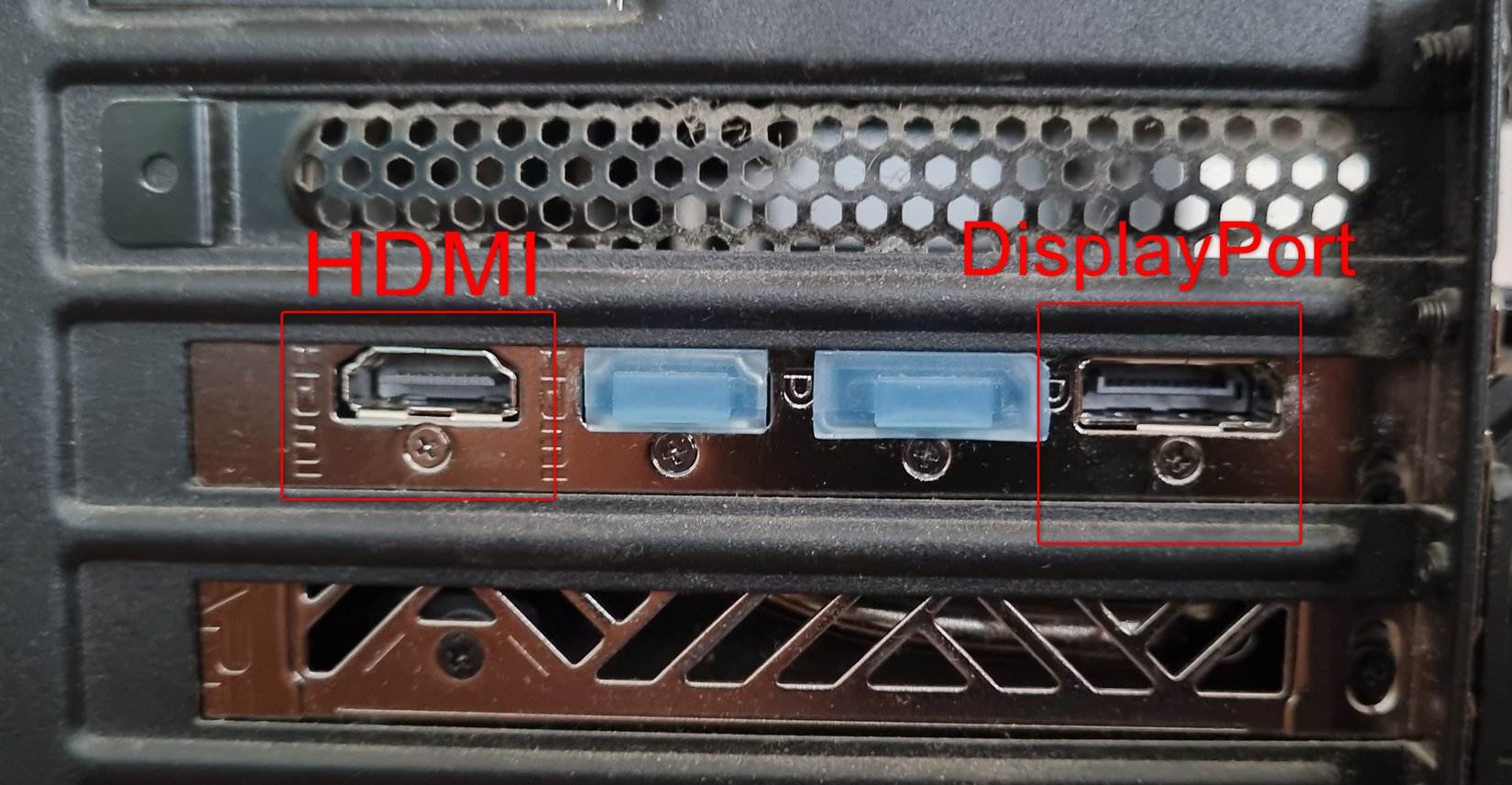
O erro mais comum que muitos novos jogadores de PC cometem, que faz com que os jogos fiquem lentos ou nem funcionem, é conectar o cabo do monitor na porta errada. Para ver se esse é o caso do seu PC, basta verificar a parte traseira do computador.
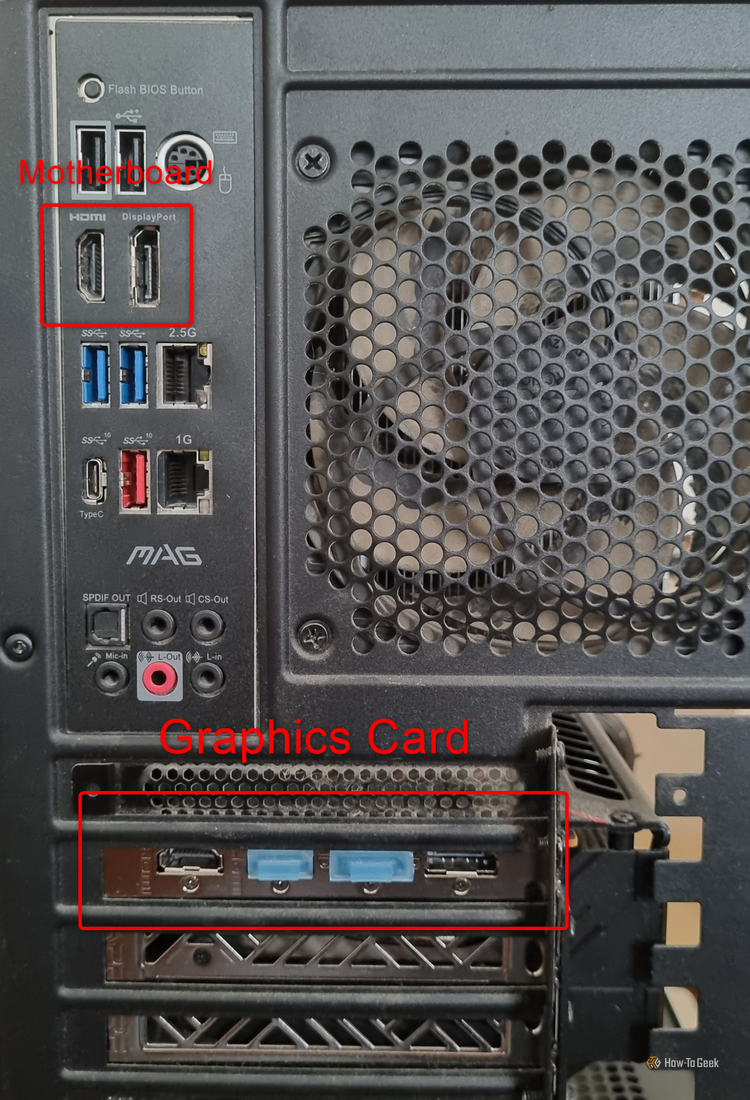
Você deverá ver algo semelhante à foto abaixo. No topo, temos várias portas. Portas USB, algumas portas de vídeo, juntamente com duas portas RJ-45 (Ethernet) (algumas placas vêm com uma), vários conectores de áudio e talvez alguns outros conectores. Estas são todas as portas da sua placa-mãe. Abaixo da placa-mãe, você deverá ver uma coleção de saídas de vídeo, geralmente DisplayPort e HDMI. Estas são as portas da sua placa gráfica.

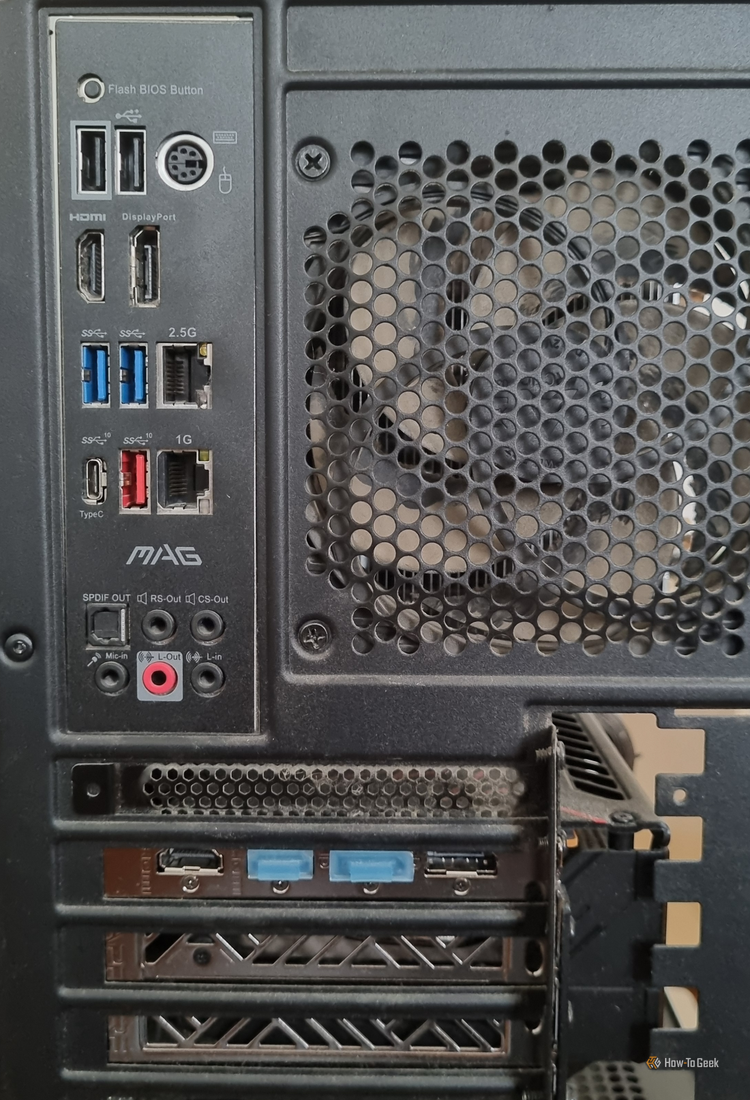
O cabo do monitor deve estar conectado a uma das portas dedicadas da sua GPU. Se não estiver e, em vez disso, estiver conectado a uma porta da placa-mãe, provavelmente é por isso que o PC está com desempenho lento. Como o cabo está conectado à placa-mãe, o PC usa os gráficos integrados da CPU em vez da placa de vídeo, que é muito mais lenta e, na maioria dos casos, não consegue rodar muito bem nem mesmo jogos 2D pouco exigentes.
O que você deve fazer é desligar o PC, desconectar o cabo da placa-mãe e conectá-lo em uma das portas da placa gráfica.
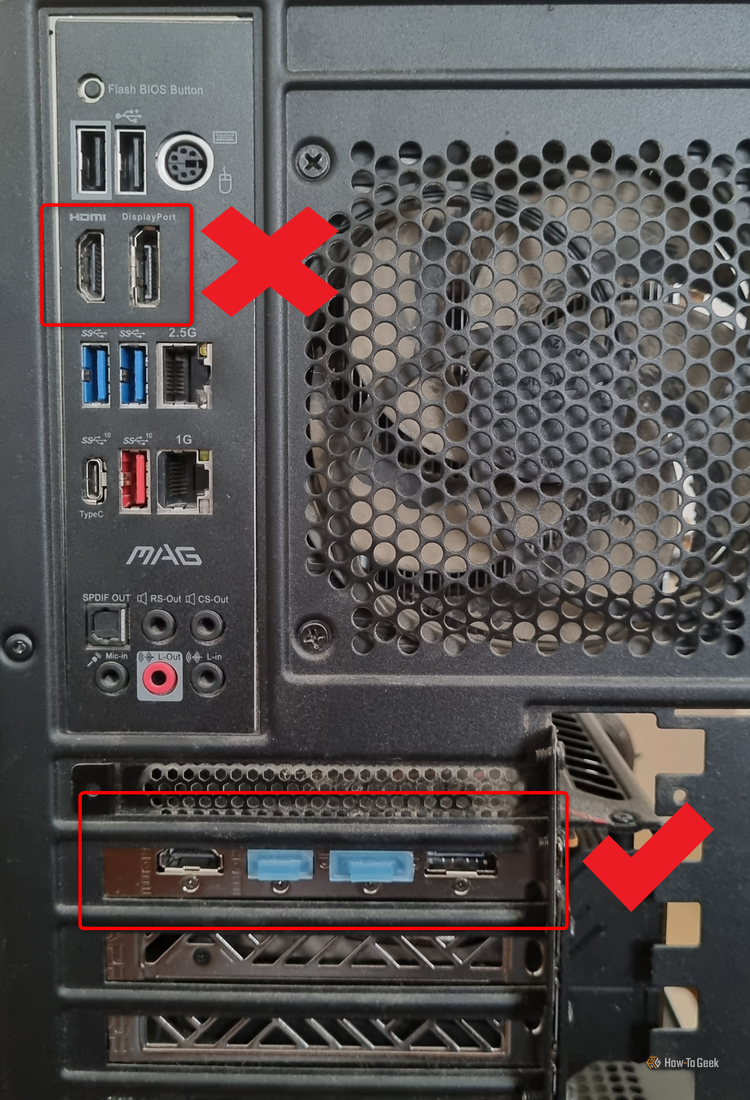
Basta verificar em qual porta termina o cabo do monitor (HDMI ou DisplayPort) e conectá-lo à porta apropriada na placa gráfica. Deveria ser isso!

Existem outras razões potenciais pelas quais o seu PC está lento
Se o cabo do monitor estiver conectado à GPU desde o início, há outros problemas que podem fazer com que os jogos fiquem lentos no seu PC.
Sua CPU pode estar superaquecendo
O segundo problema mais comum que causa desempenho lento de jogos em PCs novos é uma CPU com aceleração térmica, o que pode fazer com que ela funcione muito mais lentamente do que deveria.
O afogamento térmico da CPU pode ter várias causas. Um problema comum é você, ou a pessoa que construiu o PC, esquecer de remover o adesivo plástico que cobre a parte inferior do cooler do processador que entra em contato com o processador.
Para testar se sua CPU está com aceleração térmica, baixe um aplicativo de monitoramento do sistema, como HWiNFOjunto com uma ferramenta de benchmarking de CPU, como Cinebench. Instale e abra o HWiNFO e role para baixo até ver a seção que mostra as informações de temperatura da CPU.

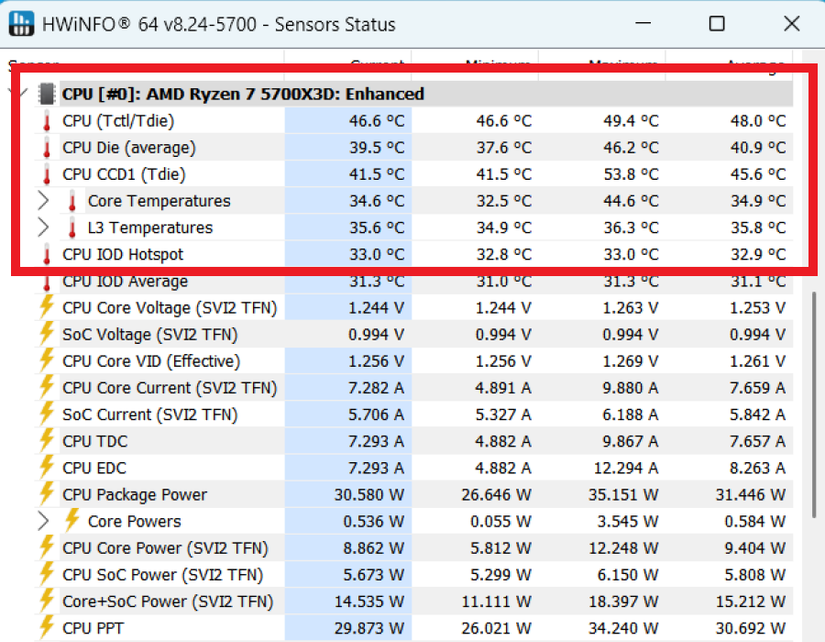
Agora inicie o Cinebench e execute o benchmark de CPU multi-core.


Monitore a temperatura da CPU durante o benchmark. Se atingir rapidamente 100°C, sua CPU está estrangulando. Isso pode ser devido ao adesivo não ter sido removido, entre outras causas.
Por exemplo, o cooler da CPU pode não estar encaixado corretamente, resultando em um contato abaixo do ideal com a CPU, o que também pode levar ao afogamento térmico. Também há uma pequena chance de que pouca pasta térmica tenha sido aplicada na superfície da CPU. Por último, o cooler da CPU pode não ser poderoso o suficiente para controlar a CPU.
Seja qual for o caso, a ação seria remover você mesmo o cooler da CPU e verificar se o adesivo plástico foi removido ou recolocar o cooler. Como alternativa, você pode ligar para a loja ou fabricante onde comprou o PC e agendar uma retirada ou a visita de um técnico. Você também pode levar o PC de volta para a loja.
Sua RAM pode não estar encaixada corretamente

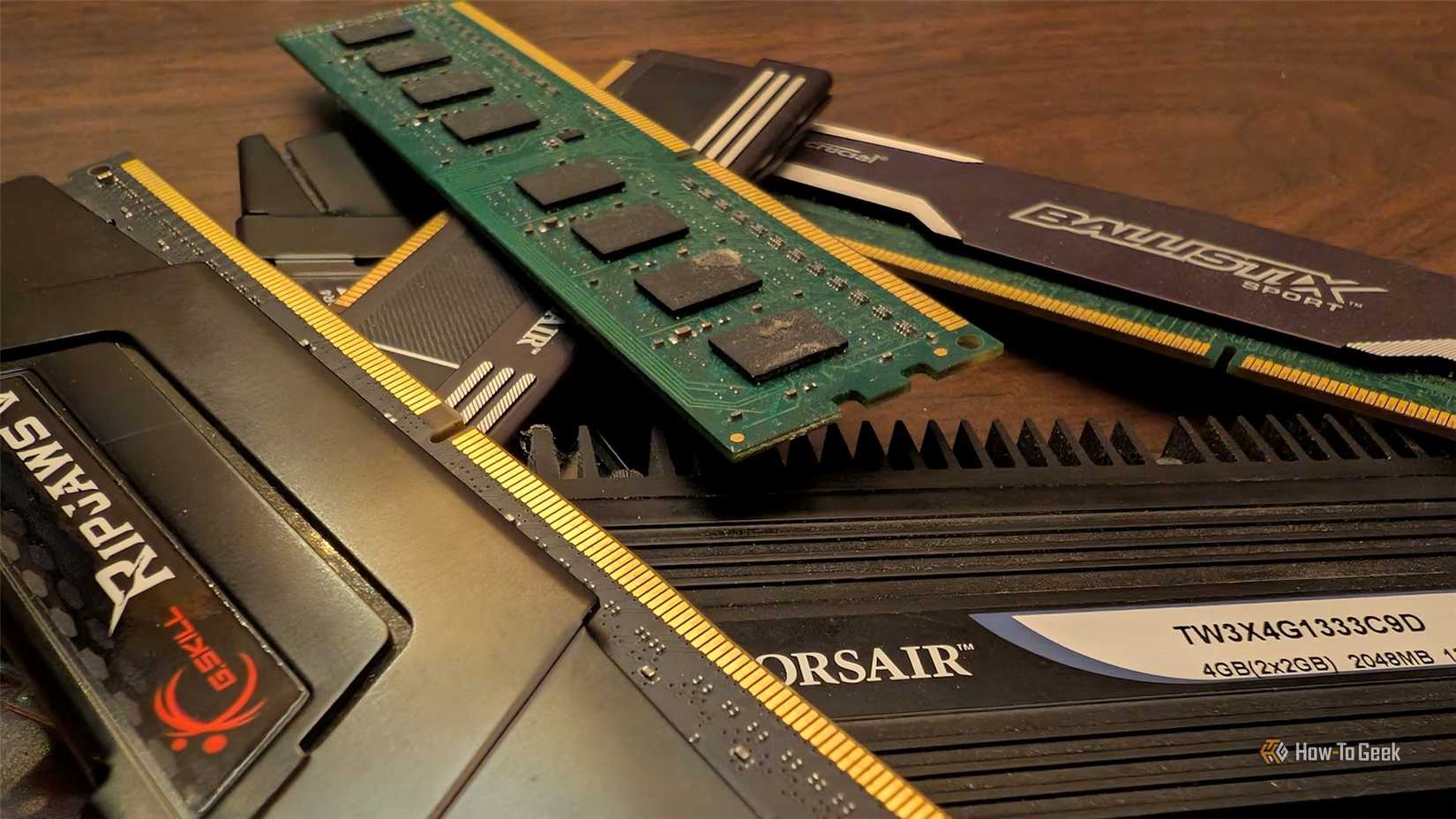
Não ter RAM suficiente pode fazer com que os jogos funcionem muito mal. Em um momento, o jogo que você está jogando pode funcionar perfeitamente e, no próximo, pode começar a travar constantemente porque não há memória suficiente para carregar os ativos do jogo enquanto você se move pelo mundo do jogo.
Se o seu PC tiver dois cartões de memória, um pode não estar encaixado corretamente, então o PC reconhecerá apenas metade da sua memória. Se o PC tiver 32 GB de RAM ou mais, um único cartão de memória não encaixado corretamente não deve fazer com que os jogos rodem lentamente, já que 16 GB de RAM são mais que suficientes para a maioria dos jogos. Mas se você tiver apenas 16 GB de RAM no total, vale a pena verificar se sua RAM está instalada corretamente.
Você pode verificar se ambos os dispositivos de RAM estão instalados corretamente no Gerenciador de Tarefas. Para abrir o aplicativo, clique com o botão direito em um espaço vazio da barra de tarefas e clique em “Gerenciador de Tarefas”.


Selecione o menu “Desempenho” e clique na guia “Memória”. Se a quantidade total de memória não corresponder às especificações do seu PC, provavelmente um dos sticks não está instalado corretamente.


Você pode recolocá-lo sozinho, se souber como, ou entrar em contato com a empresa onde adquiriu o PC, se não se sentir confortável em fazer isso ou não quiser anular a garantia. Abaixo você pode assistir a um tutorial passo a passo sobre como recolocar RAM, cortesia do canal META PCs no YouTube.
Sua conexão com a Internet pode estar instável

Se os jogos para um jogador funcionarem bem, mas você tiver problemas com jogos multijogador, sua conexão com a Internet pode ser a culpada. Mais precisamente, a conexão entre o seu PC e o roteador pode estar instável.
Você pode verificar isso consultando seu ping em jogos multijogador que você joga ou usando um teste de ping online, como aquele disponível no site de teste de ping. Qualquer coisa acima de 100 milissegundos (ms) pode causar picos de atraso visíveis. Um ping de 200 ms ou superior provavelmente causará atrasos e travamentos significativos e pode tornar o jogo completamente impossível de jogar.
Se você estiver conectado ao roteador sem fio, a melhor maneira de melhorar a qualidade da conexão é mudar para uma conexão Ethernet com fio. Se isso não for possível, existem várias maneiras de melhorar a qualidade da sua conexão sem fio.
Embora esses sejam os motivos mais comuns pelos quais os jogos rodam lentamente no seu novo PC, a lista de possíveis problemas é muito mais longa. Por exemplo, há uma pequena chance de seu SSD estar com defeito, o que pode permitir o uso do Windows, mas pode ter um efeito prejudicial ao executar programas exigentes, incluindo jogos.
O desempenho lento em jogos também pode ser causado por problemas com drivers de GPU. Você pode remediar isso atualizando seus drivers gráficos. Se isso não resolver o problema, você deve instalar de forma limpa os drivers da GPU. Se o seu PC funcionou bem, mas ficou lento após uma atualização do Windows, você pode tentar acelerá-lo.



O problema mais comum de desempenho do PC geralmente está ligado a muitos programas iniciando com o sistema, o que deixa tudo mais lento. A solução é rápida e leva apenas cinco segundos: desativar aplicativos desnecessários na inicialização pelo gerenciador de tarefas. Isso melhora a velocidade imediatamente. Para verificar o desempenho do seu computador, você também pode visitar Cinebench.click, que ajuda a testar a capacidade do sistema. Manter apenas programas importantes ativos torna o PC mais rápido e eficiente.