

Se a bateria do seu laptop acaba antes do esperado, a solução pode estar em alguns ajustes simples nas configurações do Windows. Testei cada um deles e o resultado foi visível — sem instalar nada, sem alterar hardware.
Ative o modo Economia de Bateria
O modo Economia de Bateria reduz a atividade em segundo plano, diminui o brilho da tela automaticamente e limita apps que consomem energia sem você perceber. Por padrão, ele entra em ação quando a bateria chega a 20% — mas você pode ativá-lo manualmente a qualquer momento ou ajustar esse gatilho.
Para ativar: Configurações → Sistema → Energia e bateria → Economia de bateria e clique em Ativar agora. Aproveite também para ajustar a porcentagem de ativação automática conforme sua preferência.
⚠️ O desempenho pode cair levemente em tarefas pesadas. Vale desativar temporariamente ao usar edição de vídeo ou jogos.
Troque o plano de energia para eficiência máxima
O Windows usa o plano Equilíbrio por padrão, que tenta balancear desempenho e consumo. Se você não está fazendo tarefas pesadas — reuniões, leitura, navegação — mudar para Melhor eficiência de energia reduz o consumo de forma perceptível sem afetar o dia a dia.
Caminho: Configurações → Sistema → Energia e bateria → campo Modo de energia → selecione Melhor eficiência de energia.
💡 Você pode alternar entre os planos rapidamente conforme a tarefa. Deixe no Equilíbrio para tarefas mais exigentes e volte para eficiência no uso casual.
Reduza o tempo para desligar a tela
A tela é um dos maiores consumidores de energia do laptop. Manter o brilho alto com a tela ligada enquanto você se afasta por alguns minutos drena a bateria sem nenhuma utilidade.
Configure um tempo curto de inatividade em: Configurações → Sistema → Energia e bateria → Tela e suspensão. Uma boa configuração para uso na bateria é 2 a 3 minutos para desligar a tela e 5 a 10 minutos para suspender.
💡 Sim, você vai precisar desbloquear o laptop com mais frequência — mas o ganho de autonomia em dias longos fora de casa compensa bem.
Use modo escuro e reduza o brilho
Se o seu laptop tem tela OLED ou AMOLED, o modo escuro faz diferença real: pixels pretos simplesmente não consomem energia nesse tipo de display. Em telas LCD, o ganho é menor, mas reduzir o brilho para 40–60% ainda poupa energia e evita fadiga visual em sessões longas.
Modo escuro: Configurações → Personalização → Cores → em “Escolha seu modo”, selecione Escuro.
Brilho: Configurações → Sistema → Tela → ajuste o controle deslizante.
⚠️ Brilho acima de 80% em telas LCD é um dos maiores drenos de bateria em uso cotidiano. Reduza para 50–60% e dificilmente você vai sentir falta.
Recalibre a bateria
Com o tempo, o indicador de bateria do Windows pode ficar desatualizado — mostrando 50% enquanto a bateria real está mais baixa, ou desligando o laptop de surpresa. A recalibração corrige essa leitura e dá uma noção mais precisa da saúde da bateria.
Como fazer:
- Carregue o laptop a 100% e deixe conectado por mais 30 minutos
- Desconecte e use normalmente até a bateria chegar a 10%
- Deixe drenar completamente até o laptop desligar sozinho
- Carregue até 100% novamente — recalibração concluída
💡 Faça isso a cada 2 ou 3 meses, especialmente em laptops com mais de 1 ano de uso. Não resolve degradação real da bateria, mas elimina leituras falsas.
Desative o que fica rodando sem você saber
O Windows tem vários recursos ativos por padrão que consomem energia silenciosamente. Desativar os principais faz diferença acumulada:
Bluetooth e Wi-Fi: desligue quando não estiver usando — direto pelo ícone na barra de tarefas ou em Configurações → Rede e internet.
Apps em segundo plano: abra o Gerenciador de Tarefas com Ctrl + Shift + Esc, vá em Aplicativos de inicialização e desative tudo que não precisa iniciar com o Windows.
Efeitos visuais: Configurações → Acessibilidade → Efeitos visuais — desative efeitos de transparência e animações.
Papel de parede animado: se estiver usando, substitua por uma imagem estática. Papéis de parede em vídeo ou 3D consomem GPU constantemente.
💡 Cada item individualmente parece pouco. Combinados, podem acrescentar 30 a 60 minutos de autonomia em uso moderado.
Esses ajustes não exigem nenhum software adicional nem sacrificam muito do dia a dia. A combinação que mais impacta — na minha experiência e nos relatos de leitores — é: reduzir o brilho + configurar o tempo de inatividade da tela + trocar o plano de energia. Comece por esses três e avalie o restante conforme sua rotina.
Tem algum laptop específico com problema de bateria? Conta nos comentários o modelo e quanto tempo está durando — posso ajudar a diagnosticar se é configuração ou degradação da bateria mesmo.
Ficou sem bateria mesmo assim?
Recomendação da redação
Uma última dica — desta vez fora das configurações
Ajustes de software ajudam bastante, mas em dias de uso intenso fora de casa nada substitui ter um carregador portátil na mochila. Para laptops, o ponto crítico é ter um power bank com USB-C Power Delivery (PD) — sem essa tecnologia, ele carrega o celular, mas não o notebook. Os modelos abaixo têm boa relação custo-benefício e funcionam bem para essa finalidade:

- 3 portas USB-C + 1 porta USB-A para múltiplos dispositivos. | 165W total: cada USB-C até 100W e USB-A até 33W de carga r…

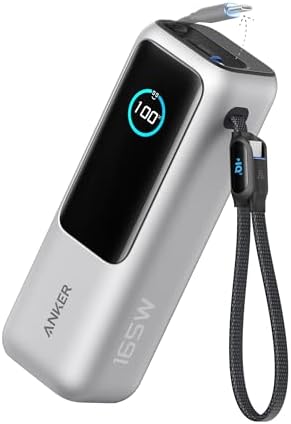
- Portas USB-C Triplas de 100W para Carregamento Multi-dispositivo: Ideal para usuários de notebook, este power bank de 25…
- 25.000mAh para Energia em Longas Viagens: Enfrente viagens de uma semana ou acampamentos prolongados com capacidade de 2…
- Cabos Duplos Integrados para Viagem: Inclui dois cabos USB-C, um extensível até 0,7m com 20.000 retrações, e outro de 0,…
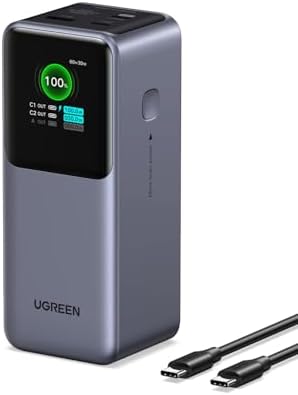
- Carregamento super rápido de 130 W: o carregador portátil UGREEN carrega rapidamente 3 dispositivos simultaneamente com …
- Grande capacidade de 20.000 mAh: o carregador portátil UGREEN de 72 Wh mantém seus dispositivos carregados por dias, car…
- Tela digital premium: a tela TFT avançada exibe informações detalhadas, incluindo nível de bateria, tensão em tempo real…
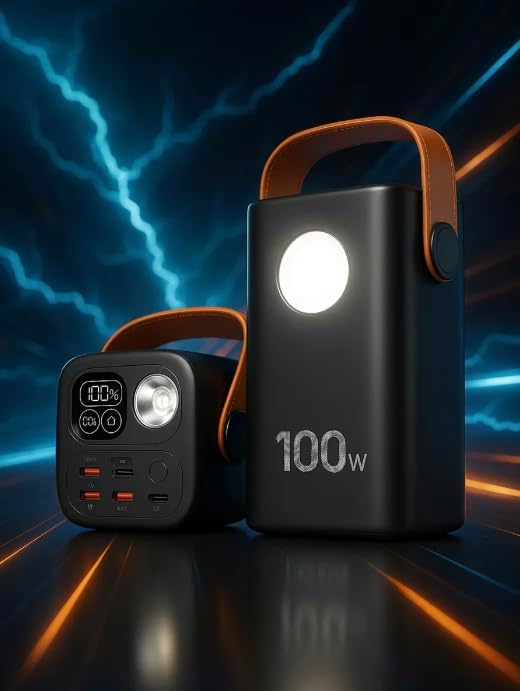
- CAPACIDADE MASSIVA: Power bank de 60000mAh com tecnologia de carregamento ultra rápido de 100W, ideal para múltiplos dis…
- DISPLAY DIGITAL: Equipado com tela digital que mostra o status preciso da bateria e informações de carregamento em tempo…
- CONECTIVIDADE VERSÁTIL: Múltiplas portas USB e USB-C com suporte para carregamento rápido de 100W Power Delivery

I do not know whether it’s just me or if perhaps everybody
else encountering problems with your site. It appears as if
some of the text within your posts are running off the screen. Can someone else please provide feedback and let
me know if this is happening to them too? This might be a problem with my web browser because I’ve had this
happen previously. Appreciate it