


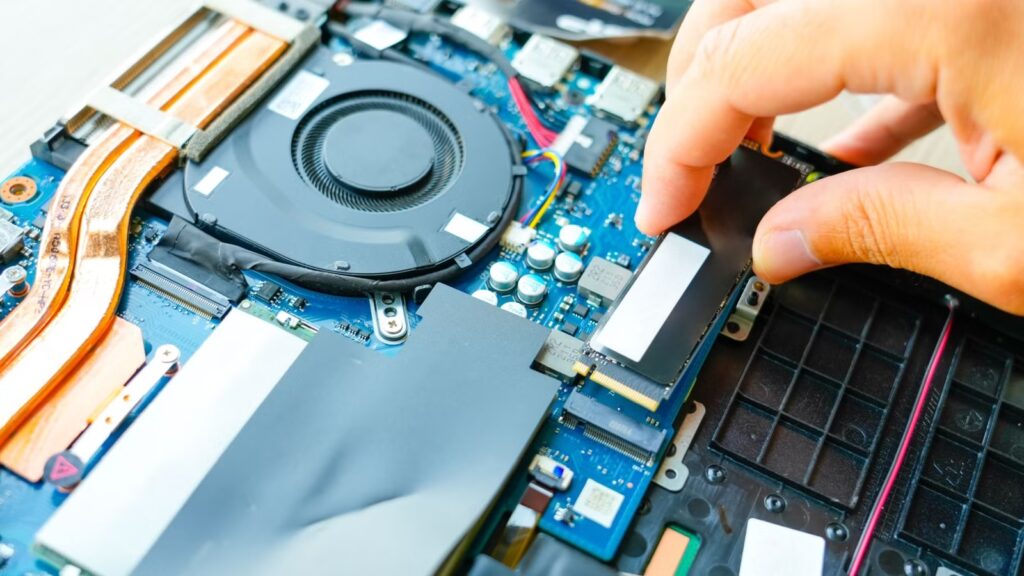
Recentemente perdi o SSD secundário do meu laptop para jogos, e a causa mais provável foi superaquecimento e afogamento contínuos. O que significa que agora eu estava procurando uma nova unidade e, ao contrário de antes, agora estava perfeitamente ciente da situação térmica no que diz respeito aos meus SSDs.
Agora, como muitos de vocês apontaram corretamente naquele artigo original, não tenho nenhuma maneira definitiva de provar que o calor foi especificamente o culpado. Acabei de deduzir isso da morte muito prematura das unidades, sinais de problemas de desempenho que ignorei estupidamente e um erro claro em minha instalação quando se tratava de resfriamento. Desta vez, estou fazendo certo.
Por que eu queria ver as temperaturas reais, não apenas as especificações
A única razão pela qual não posso dizer com certeza que minha unidade antiga não morreu de calor é porque nunca verifiquei o quão quente ela esquentou sob carga. Depois de adquirir minha nova unidade e instalá-la, minha primeira tarefa literal foi verificar as leituras de temperatura da unidade.
Ao estressá-lo e submetê-lo ao uso normal que ele enfrentará diariamente no futuro, posso verificar se a unidade está dentro das especificações. Quais são essas especificações? No caso do meu SSD Teamgroup específico de 1 TB, esse máximo é 70C. Se o inversor não exceder essa temperatura, ele deverá atingir sua vida útil nominal e não deverá haver estrangulamento.
A ferramenta que estou usando para verificar a temperatura da unidade é CrystalDiskInfo que mostra muitas estatísticas importantes, mas também a temperatura atual de suas unidades.
Usando CrystalDiskMark para forçar carga sustentada
A outra ferramenta que usarei é CrystalDiskMarkque é usado para verificar as velocidades de leitura e gravação de suas unidades. Isso não apenas me mostrará se minha nova unidade está funcionando conforme anunciado, mas também é uma boa maneira de estressar a unidade e ver o quanto ela esquenta.
Se você executar o conjunto de testes completo, a unidade estará sujeita a leituras e gravações cada vez menores e mais aleatórias. Você também pode aumentar o tamanho do arquivo de teste para que o teste dure mais. Para mim, eu apenas executei a bateria de teste padrão no início, para representar o que o pico de atividade da unidade de comprimento médio faria, mas é uma boa ideia tentar tamanhos de arquivo de teste maiores para dar uma surra real na sua unidade, se você quiser ter certeza.


Cópias de arquivos grandes expõem falhas nos benchmarks de comportamento térmico
Depois de usar o CrytalDiskMark para executar a unidade em benchmarks artificiais e verificar se ela de fato não derreteu, meu próximo passo foi iniciar uma transferência de arquivos grande e em alta velocidade. Os jogos Steam são os candidatos perfeitos aqui, então usei a página de armazenamento do Steam nas configurações para mover 500 GB de dados de jogos do meu SSD primário para o meu novo SSD secundário. Meu SSD principal é uma unidade muito mais rápida, por isso saturou totalmente o novo SSD e demorou alguns minutos para mover todos os dados.


Meu raciocínio é que raramente preencherei 50% da unidade em uma operação de cópia única na velocidade máxima; portanto, se a unidade não superaquecer durante uma cópia sustentada como essa, provavelmente está tudo bem.
Gaming mostra como o SSD se comporta em uso normal
Este SSD foi feito para jogos e, portanto, o melhor teste de temperatura e desempenho do mundo real é realmente jogar alguns jogos! No CrystalDiskInfo, você pode definir a temperatura máxima segura por unidade e, se a sua unidade atingir essa temperatura, haverá um alarme sonoro avisando. Você também pode simplesmente executar o aplicativo em uma segunda tela ou jogar em uma janela.


Então, tudo que eu tive que fazer foi carregar um jogo como Cyberpunk 2077 ou qualquer grande jogo moderno de mundo aberto para consoles da geração atual e jogue por algumas horas. Esses tipos de jogos transmitem constantemente ativos conforme você atravessa o mundo, o que sobrecarrega continuamente seu SSD. Outros tipos de jogos podem carregar dados apenas em partes e, quando estiverem na RAM, a unidade fica ociosa. Isso pode mascarar problemas térmicos, porque a unidade nunca fica sob pressão por tempo suficiente para realmente esquentar.
Então, tive que passar pela “tarefa” de jogar meus jogos favoritos de mundo aberto por algumas horas para ver se meu novo SSD atingia seu limite seguro.
O que aprendi sobre o resfriamento e os limites do meu SSD
A boa notícia é que, no meu caso, a unidade fica ociosa em torno de 40C e nunca excede 70C sob carga total sustentada ou uso normal, como eu usaria. Se, no entanto, eu conseguisse que a unidade atingisse seu limite de aceleração, ainda haveria opções. Como esta é uma instalação de laptop, não posso contar com o resfriamento secundário das ventoinhas do gabinete para ajudar muito, mas é possível adicionar um dissipador de calor com um perfil fino o suficiente.


O Teamgroup tem esses adesivos de grafeno que aparentemente ajudam na dissipação de calor e, claramente, a unidade está funcionando dentro das especificações, mas os dissipadores de calor para SSDs são baratos, então talvez eu consiga um de qualquer maneira. Certamente, meu PS5 requer um dissipador de calor para garantir velocidade e longevidade, e tem mais fluxo de ar do que os slots SSD do meu laptop, então alguns dólares para aliviar minha paranóia podem valer a pena. No entanto, pelo menos agora eu saber que as temperaturas da minha unidade são seguras.