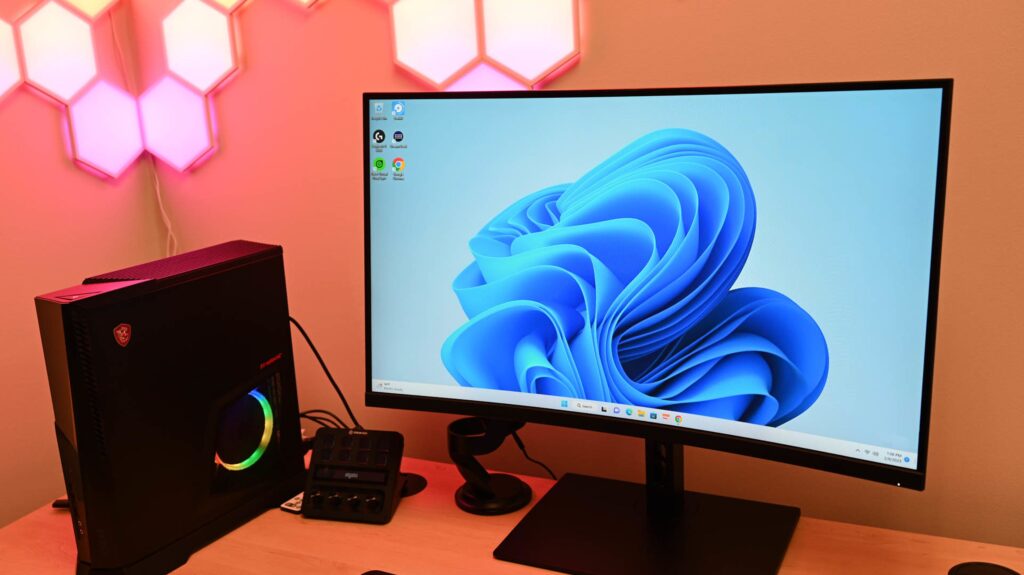


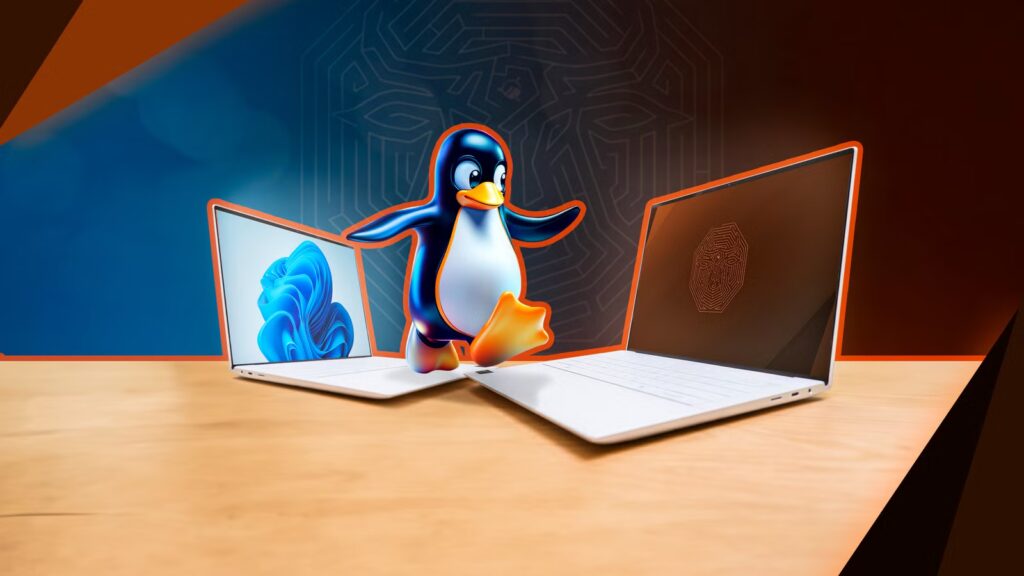
Você já se perguntou o que está perdendo ao aderir ao Windows e não experimentar o Linux? Como dual booter, eu salto entre o Linux e o Windows todos os dias e acho o Linux muito mais rico em recursos em comparação com o Windows.
Eu uso Linux para meus projetos pessoais e Windows para minhas responsabilidades profissionais. Isso me coloca em uma posição única, onde posso realizar as mesmas tarefas de duas maneiras diferentes – e, pela minha experiência pessoal, considero o Linux superior. Aqui estão as sete razões!
Um sistema operacional limpo e sem anúncios
Este pode ser o problema mais ridículo do Windows 11
O Windows 11 tem anúncios habilitados por padrão. Existem sugestões aleatórias de aplicativos no Menu Iniciar, promoções do Office 365 e OneDrive nas Configurações e texto promocional na tela de bloqueio. E embora você possa desativar a maioria dos anúncios do Windows 11, não é um processo muito intuitivo e direto.
As distribuições Linux, por outro lado, oferecem um ambiente limpo e sem distrações pronto para uso. Quando abro o menu de aplicativos na configuração do Garuda Linux, vejo apenas o que instalei – nenhum aplicativo promovido, nenhum conteúdo patrocinado, apenas minhas ferramentas organizadas como eu quero. Essa experiência sem anúncios me proporciona uma interface limpa que não apenas me ajuda a evitar cliques acidentais e a me concentrar no meu trabalho, mas também me dá um maior senso de propriedade sobre minha experiência computacional.
A ironia é que paguei pelo Windows, enquanto a maioria das distribuições Linux são gratuitas. No entanto, é a opção gratuita que me trata com mais respeito ao não tentar me vender algo a cada poucos cliques.
Controle total sobre a barra de tarefas
Algo que o Windows poderia fazer décadas atrás

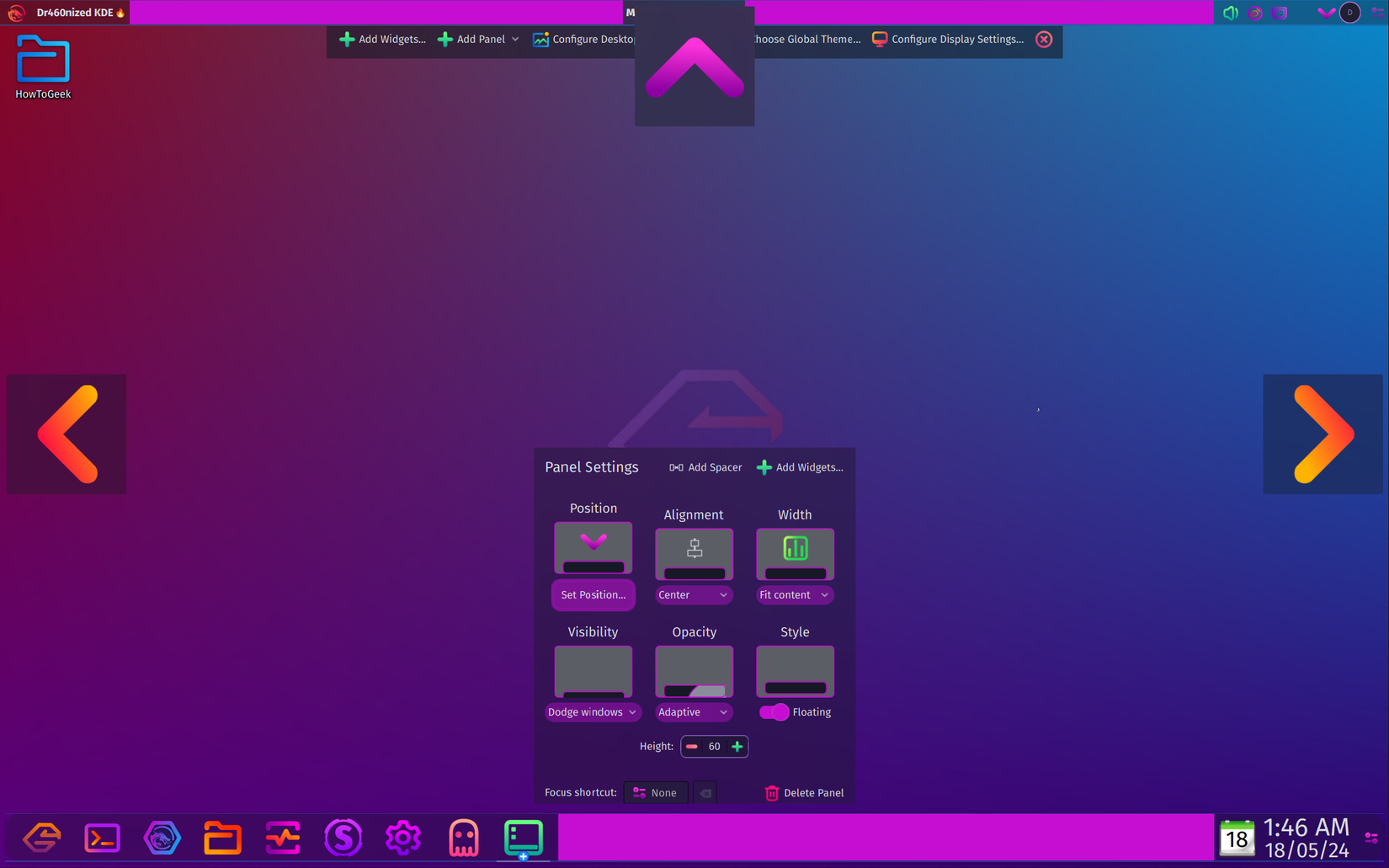
A barra de tarefas do Windows 11 é um retrocesso significativo em relação ao Windows 10 em termos de personalização. Por razões que não consigo entender, a Microsoft removeu a capacidade de mover a barra de tarefas para diferentes bordas da tela (embora esse problema seja finalmente sendo abordado). Se você prefere a barra de tarefas para os lados (como fazem muitos usuários de monitores ultralargos), você está simplesmente sem sorte.
No Linux, posso posicionar a barra de tarefas em qualquer lugar – superior, inferior, esquerda ou direita. Em alguns ambientes de desktop como o KDE Plasma, posso até ter vários painéis em locais diferentes servindo funções diferentes. Minha configuração pessoal possui um painel fino na parte superior para informações do sistema e outro na parte inferior para aplicativos – funcionando como um Dock.

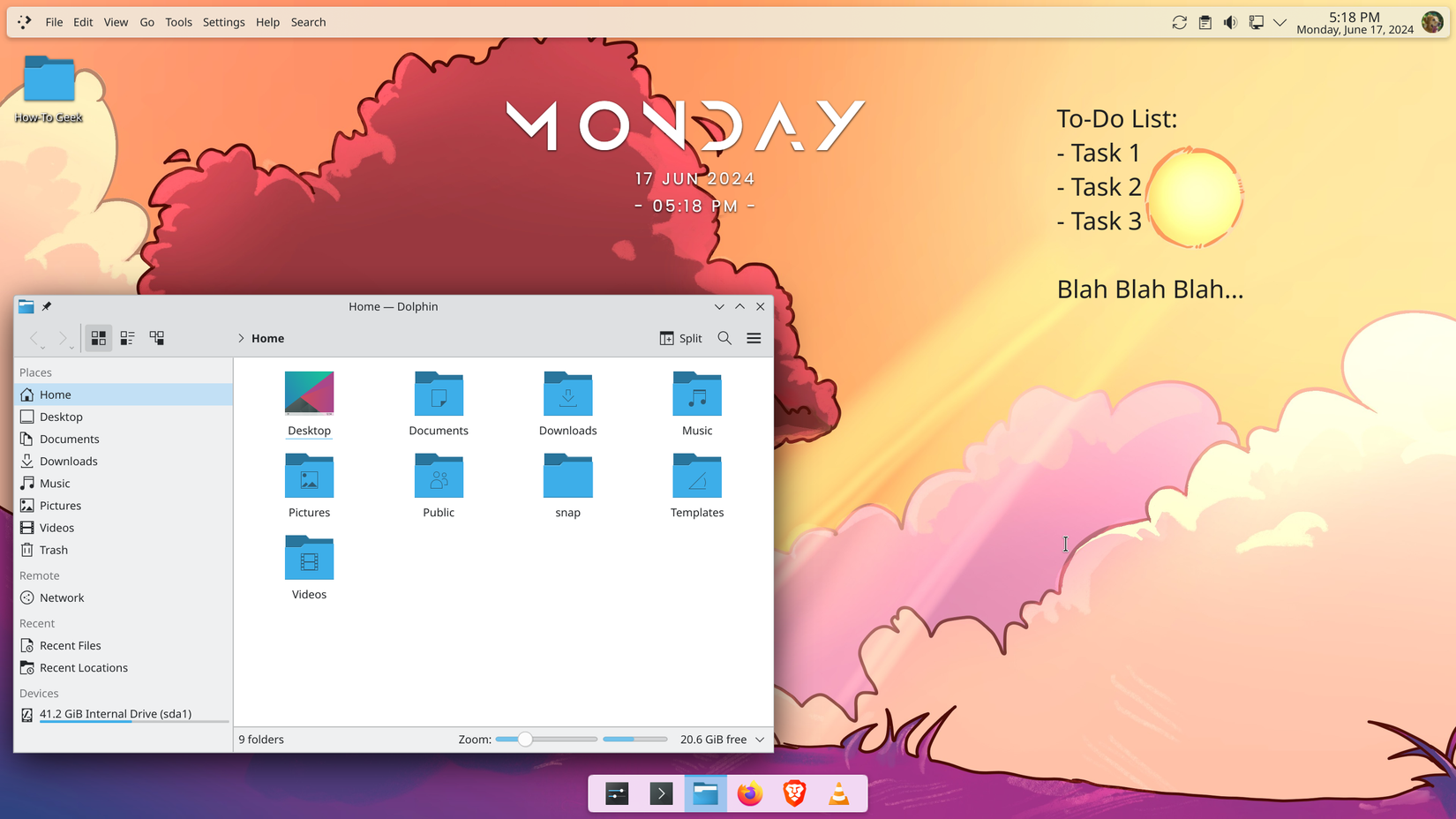
Além disso, não se limita apenas à posição da barra de tarefas. Também tenho controle sobre todos os aspectos da barra de tarefas: tamanho, transparência, comportamento, conteúdo e até mesmo como ela responde quando passo o mouse sobre diferentes elementos. Esse nível de personalização me permite criar um fluxo de trabalho que corresponda perfeitamente à forma como desejo interagir com meu computador.
Com o Windows 11, você pode obter tecnicamente esse nível de controle, mas precisa fazer muitos ajustes e edições, tornando o processo mais difícil do que deveria ser.
Configurações avançadas de desktop virtual
Áreas de trabalho virtuais ajude a organizar fluxos de trabalho criando espaços separados para tarefas diferentes. Embora a funcionalidade da área de trabalho virtual do Windows 11 tenha melhorado em comparação com as versões anteriores, ainda fica aquém do que o Linux oferece.
Por exemplo, o GNOME possui o recurso Visão geral de atividades que coloca os desktops virtuais (chamados de espaços de trabalho) na frente e no centro de toda a experiência do usuário. Ele fornece uma visão abrangente de todas as janelas abertas em todos os seus desktops virtuais atuais. Você também pode abrir novos desktops virtuais, mover aplicativos entre eles e iniciar aplicativos em desktops virtuais específicos. Você não apenas obtém uma visão panorâmica de todo o seu fluxo de trabalho, mas também uma maneira rápida de fazer ajustes em tempo real.
Então você tem o KDE Plasma. Ele não fornece uma visão geral das atividades, mas permite organizar desktops virtuais em um layout de grade. Você pode organizar desktops horizontal e verticalmente, criando uma matriz de desktops virtuais para diferentes categorias de tarefas. Você também pode rolar na própria área de trabalho para alternar entre os espaços ou usar um widget dedicado (widget Pager) para transições suaves entre desktops.
Essas configurações avançadas tornam a alternância de tarefas e a organização do espaço de trabalho muito mais intuitivas no Linux, e eu me vejo buscando esses recursos em vão ao usar o Windows 11.
Atividades do KDE: Multitarefa com esteróides
O fluxo de trabalho do Windows não funciona mais para mim
As atividades do KDE são talvez a ferramenta de gerenciamento de fluxo de trabalho mais poderosa que encontrei em qualquer sistema operacional e é algo que sinto muita falta quando uso o Windows.
As atividades são como desktops virtuais com esteróides. Cada atividade pode ter seu próprio conjunto de widgets de área de trabalho, papéis de parede, configurações de painel e até mesmo conjuntos diferentes de aplicativos padrão. Você pode criar atividades separadas para escrita, programação e jogos, cada uma com ferramentas e layouts otimizados para essa tarefa específica.
Pessoalmente, tenho três atividades distintas para pesquisa, redação e comunicação em equipe. Isso me permite focar em um fluxo de trabalho por vez e minimiza a possibilidade de distrações.

Agora, no Windows 11, o mais próximo que você pode chegar das atividades do KDE é configurar diferentes contas de usuário do Windows para diferentes fluxos de trabalho. Mas isso adiciona muito atrito entre a troca de fluxos de trabalho. No caso do KDE Plasma, alternar atividades é tão simples quanto alternar ambientes de desktop.
Por que o Windows faz widgets tão mal?


Widgets são ferramentas incrivelmente úteis para monitorar informações do sistema, verificar compromissos do calendário ou acompanhar listas de tarefas, tudo de uma só vez. O Windows 11 tem widgets, mas eles estão guardados em um painel separado no qual você precisa clicar para acessá-los, tornando-os muito menos úteis do que poderiam ser.
No Linux, especialmente com o KDE Plasma, posso colocar widgets diretamente na minha área de trabalho ou incorporá-los em painéis. Tenho widgets para mostrar minha lista de tarefas, calendário, pasta de downloads e recursos do sistema diretamente na área de trabalho. Considerando que meu painel sempre possui widgets para mostrar a previsão do tempo, gerenciador de área de transferência e alternador de área de trabalho virtual.
Este acesso imediato às informações economiza inúmeros cliques ao longo do dia e mantém informações importantes visíveis sem a necessidade de alternar entre aplicativos ou abrir menus. É uma coisa pequena que faz uma grande diferença na produtividade do dia a dia.
Se desejar, você pode adicionar widgets ao Windows usando Rainmeter.
Menor consumo de recursos
Linux faz um PC de gama média parecer topo de linha


Independentemente do que Requisitos mínimos de sistema do Windows 11 digamos, na minha experiência, um PC com Windows precisa de pelo menos uma CPU quad-core, 16 GB de RAM e um SSD para funcionar sem problemas. Dê metade dessa configuração para uma distribuição Linux e ela voará!
Executei com sucesso o Ubuntu em um HDD em um sistema dual-core usando 8 GB de RAM e ainda obtive uma experiência de computação tranquila! E esse é o Ubuntu, uma das distros Linux mais pesadas. Existem distros como Lubuntu ou Linux Mint Xfce que podem dar vida a sistemas com especificações que o Windows 11 se recusará a considerar.
Além disso, as instalações do Linux normalmente requerem menos espaço de armazenamento. Um desktop Linux completo pode acomodar confortavelmente 20 GB, enquanto o Windows 11 precisa de muito mais apenas para o sistema operacional. Essa eficiência significa que mais recursos estão disponíveis para o trabalho que estou realizando, em vez de serem consumidos pelo sistema operacional.


O recall do Windows irá aumentar os requisitos de armazenamento do PC
Quanto armazenamento é demais para uma guia de histórico com esteróides?
Uma melhor experiência de terminal
O Windows continua negligenciando usuários avançados


Nem todo mundo usa o terminal, e você nem precisa saber como usá-lo para usar os desktops Linux modernos. Dito isto, o terminal é uma ferramenta poderosa e se você souber como usá-lo, poderá navegar no computador com muito mais eficiência.
Atualmente, estou aprendendo diferentes comandos de terminal e scripts de shell para me tornar mais produtivo com meu computador, e descobri que o terminal Linux é muito mais poderoso e fácil de usar em comparação com o terminal Windows.
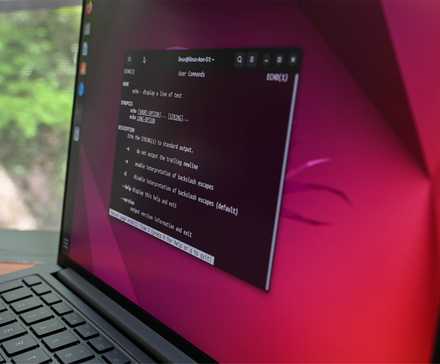
Fiz meus amigos pensarem que eu era um hacker de Linux usando estes 5 comandos divertidos
Nenhum planeta foi hackeado durante a elaboração deste artigo.
A primeira coisa que vem à mente é que as saídas do terminal Linux são muito mais fáceis de ler e entender em comparação com o que obtenho no Windows. Além disso, o Linux me permite agrupar vários comandos, o que é uma forma extremamente produtiva de realizar determinadas tarefas.
Acho que faz sentido quando você leva em consideração que o terminal Linux foi projetado tendo em mente o uso diário, enquanto o terminal Windows foi implementado para solução de problemas ocasionais.
O Linux não supera o Windows em tudo, mas eu ainda prefiro
E aí está, sete recursos interessantes que você obtém em distribuições Linux gratuitas, mas não no sistema operacional premium da Microsoft. Dito isto, com toda a justiça, não posso ligar para o Linux perfeito também, ou então eu não estaria inicializando duas vezes.
Preciso usar o Windows 11 para acessar alguns aplicativos profissionais, principalmente Rize, Asana e Notion Calendar, entre outros. Dito isto, ainda posso acessar esses aplicativos do Windows (embora como aplicativos da web) no Linux. No entanto, os recursos que mencionei simplesmente não estão disponíveis no Windows – dando ao Linux a vitória em meu livro.


Como fazer dual boot do Linux em seu PC
O Linux geralmente é melhor instalado em um sistema de inicialização dupla.