


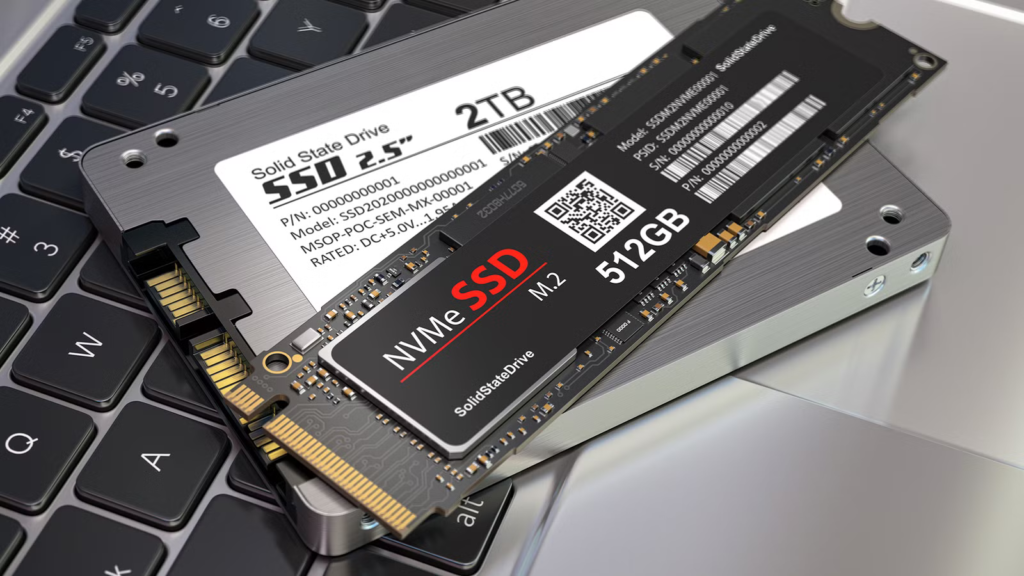
Recentemente, meu PC não parecia tão rápido quanto antes. Os aplicativos pareciam mais lentos para iniciar e as operações de arquivo pareciam lentas. Comecei a pesquisar com as ferramentas usuais em que confio, como Gerenciador de Tarefas, Monitor de Recursos e CrystalDiskInfo, e tudo apontava para o armazenamento. No início, minha suposição era óbvia. Achei que o SSD poderia estar se desgastando ou começando a falhar, que é para onde vai a mente da maioria das pessoas quando um sistema de repente parece lento.
O que me surpreendeu foi o quão errada essa suposição se revelou. Depois de percorrer uma pequena lista de verificação e corrigir alguns problemas no nível do Windows, meu sistema ficou visivelmente mais ágil novamente. Sem novo hardware, sem reinstalação, sem medidas drásticas. Apenas algumas verificações rápidas que a maioria das pessoas nunca pensa em fazer. Se o seu PC parece mais lento do que deveria e você está preocupado com o fato de seu SSD estar no limite, esta é a mesma lista de verificação que uso antes de culpar a própria unidade.
HTG Wrapped: nossa tecnologia favorita em 2025
24 dias de nossos hardwares, gadgets e tecnologia favoritos
O que o TRIM faz e por que é importante para o desempenho do SSD
TRIM é um daqueles recursos de SSD que faz muito trabalho pesado em segundo plano. Quando você exclui arquivos em um SSD, os dados não são apagados imediatamente. Sem o TRIM, a unidade não tem ideia de quais blocos estão realmente livres, por isso precisa fazer um trabalho extra de limpeza antes de poder gravar novos dados. Com o tempo, essa sobrecarga extra aumenta e o desempenho cai lentamente, especialmente com muitas gravações pequenas. O TRIM corrige isso permitindo que o Windows informe ao SSD quais blocos não estão mais em uso, para que a unidade possa limpá-los com antecedência e permanecer rápido, em vez de constantemente tentar se atualizar.

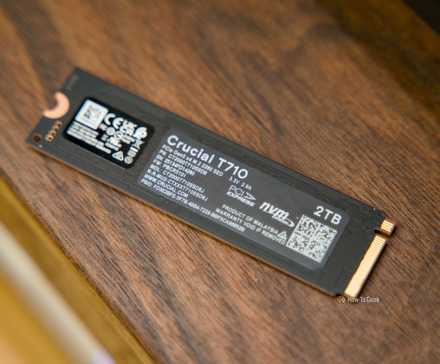
Meu PC demorou 30 minutos para inicializar até que eu corrigisse esse problema de SSD
Problemas de SSD podem tornar seu PC totalmente inutilizável
Na maioria dos sistemas Windows, o TRIM é ativado automaticamente, portanto, vê-lo desativado pode ser surpreendente. Isso pode acontecer após a clonagem de uma unidade, a restauração de uma imagem de sistema mais antiga, a troca de controladores de armazenamento ou a atualização de uma instalação do Windows muito mais antiga. Em outras palavras, isso não significa que seu SSD esteja falhando. Significa apenas que o Windows parou de enviar comandos TRIM em algum momento, muitas vezes sem deixar isso óbvio.
Verificar se o TRIM está habilitado leva apenas um minuto. Abra o menu Iniciar, digite Prompt de Comando, clique com o botão direito e escolha Executar como administrador.


Na janela de comando, digite o seguinte comando e pressione Enter.
fsutil behavior query DisableDeleteNotify

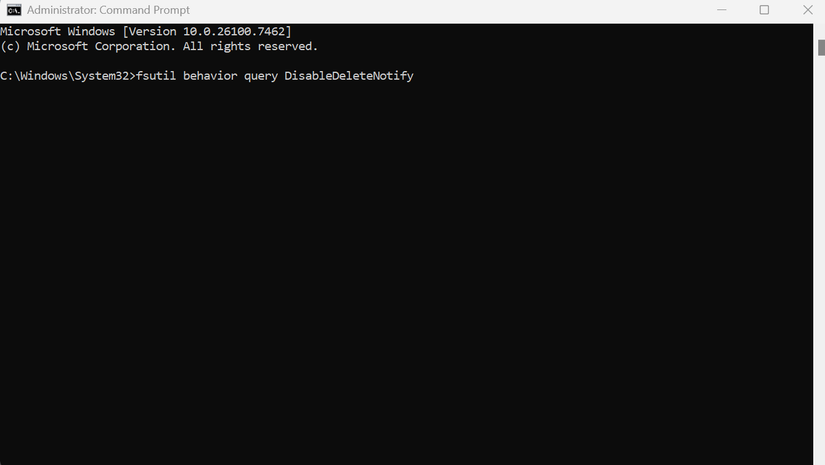
Se você vir um valor 0, o TRIM está habilitado e funcionando como deveria. Se retornar 1, TRIM estará desabilitado. No meu sistema, TRIM retornou o valor 1, o que significa que foi desabilitado por algum motivo. Se você encontrar isso, ative-o executando este comando, pressionando Enter e pronto.
fsutil behavior set DisableDeleteNotify 0


Não há necessidade de reinicialização e nenhuma desvantagem em ativá-lo em um SSD. É uma das verificações mais rápidas que você pode fazer e remove uma causa surpreendentemente comum de lentidão antes que se transformem em problemas maiores de desempenho.
Como o firmware afeta o desempenho e a estabilidade do SSD
O firmware SSD é outra coisa fácil de ignorar, principalmente porque o Windows nunca o apresenta de maneira significativa. Dito isso, o firmware controla como a unidade lida com o cache, a coleta de lixo, o nivelamento de desgaste e até mesmo como ela responde a determinadas cargas de trabalho. Quando está desatualizado, o desempenho pode ser prejudicado de maneira sutil, especialmente após atualizações do sistema operacional ou longos períodos de uso intenso. Em alguns casos, os fornecedores também corrigem bugs de desempenho ou problemas de compatibilidade por meio de atualizações de firmware, mas se você nunca procurar, nunca saberá que essas correções existem.
Verificar o firmware do seu SSD geralmente significa ir direto ao fabricante. Ferramentas como o CrystalDiskInfo mostrarão a versão atual do firmware, que você poderá comparar com o que está listado no site de suporte do fornecedor ou em seu utilitário oficial. A maioria das principais marcas de SSD fornece uma ferramenta de atualização simples que cuida do processo para você, mas você deve sempre fazer um backup completo antes de tocar no firmware.


No meu caso, o firmware do meu SSD não estava atualizado e atualizá-lo eliminou mais uma causa potencial da lentidão. Não foi necessário substituir nada, mas foi um passo importante antes de culpar a própria unidade.
Como o pouco espaço livre afeta o desempenho de gravação do SSD
Em um SSD, o espaço disponível afeta diretamente a eficiência com que o controlador pode realizar seu trabalho. Sem espaço suficiente para trabalhar, o desempenho, especialmente o desempenho de gravação, cai muito mais rápido do que a maioria das pessoas espera. Quando uma unidade fica muito cheia, ela perde espaço para respirar e o desempenho, especialmente o desempenho de gravação, pode cair. É por isso que um SSD que faz bons benchmarks quando é novo pode começar a ficar lento depois de embalado até as guelras, mesmo que a unidade em si ainda esteja perfeitamente saudável.
A solução mais simples é também a mais chata: libere espaço e mantenha-o livre. Como regra geral, tento manter pelo menos 15 a 20 por cento do meu SSD vazio para que o controlador tenha espaço para funcionar. Isso significa desinstalar software que não uso mais, limpar downloads grandes e mover mídia ou arquivos da minha unidade, se necessário. Felizmente, meu SSD tinha bastante espaço, então pude descartar isso como um problema.
Se você quiser dar um passo adiante, algumas ferramentas SSD permitem reservar explicitamente espaço de superprovisionamento, mas mesmo sem isso, deixar uma boa quantidade de espaço livre atinge o mesmo objetivo.
O que o cache de gravação faz e por que é importante
O cache de gravação é uma daquelas configurações do Windows que a maioria das pessoas nunca toca, mas pode ter um impacto real no desempenho diário do SSD. Quando ativado, o Windows é capaz de agrupar e reordenar operações de gravação de uma forma que evita que a unidade pare e inicie constantemente. Se estiver desativado, cada pequena gravação deverá ser confirmada imediatamente, o que pode fazer com que as cópias de arquivos, as instalações e a atividade geral do sistema pareçam visivelmente mais lentas. Às vezes, o Windows desativa o cache de gravação após determinados erros, alterações de driver ou eventos de energia, e isso nem sempre torna isso óbvio.
Verificá-lo é simples. Abra o Gerenciador de Dispositivos, expanda Unidades de disco, clique com o botão direito no SSD e escolha Propriedades.


Na guia Políticas, certifique-se de que Habilitar cache de gravação no dispositivo esteja marcado. Para a maioria dos sistemas de desktop e laptop, deixar essa opção ativada é seguro e recomendado, especialmente se você estiver em um sistema com bateria ou fonte de alimentação confiável.


Depois de confirmar que estava ativado, consegui descartá-lo como outra causa potencial da lentidão e continuar avançando na lista de verificação.
Como identificar atividade de disco em segundo plano no Windows
Antes de presumir que o problema é o seu SSD, vale a pena verificar se ele está apenas ocupado. Um SSD saudável pode parecer lento se algo em segundo plano estiver constantemente lendo ou gravando nele. Ferramentas de sincronização na nuvem, verificações antivírus, indexação de pesquisa, backups e atualizações do Windows podem manter a atividade do disco elevada por longos períodos sem deixar claro o porquê. No meu caso, uso o Syncthing para manter as pastas sincronizadas em vários sistemas e inicialmente suspeitei que isso pudesse estar contribuindo para a lentidão.
Uma rápida olhada no Windows deixou as coisas mais claras. No Gerenciador de Tarefas, observei a coluna Disco e pude ver quando o uso permaneceu consistentemente alto, em vez de aumentar brevemente. O Resource Monitor tornou ainda mais fácil identificar o que estava acontecendo, mostrando exatamente quais processos estavam acessando a unidade em tempo real.

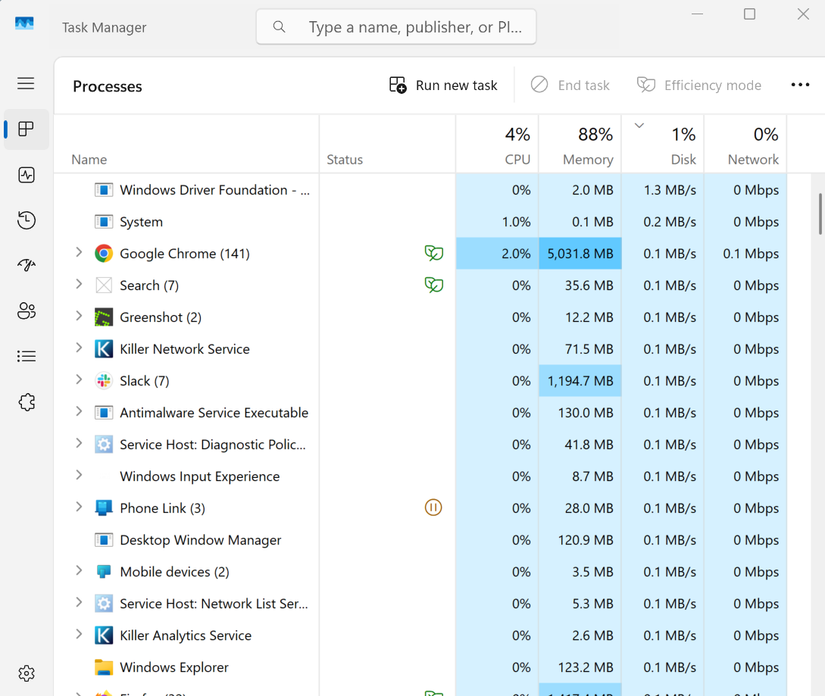
O Syncthing, em particular, realiza muitas operações de arquivos pequenos durante a digitalização ou sincronização, o que pode fazer com que um SSD pareça mais lento durante a execução, mesmo que a unidade em si esteja boa. Depois de considerar essa atividade em segundo plano, foi muito mais fácil distinguir entre um SSD genuinamente lento e um que estava simplesmente ocupado fazendo seu trabalho.
No momento em que analisei esta lista de verificação, ficou claro que meu SSD não estava falhando. Era uma mistura de pequenos problemas do Windows, atividades em segundo plano e algumas configurações fáceis de perder que diminuíram lentamente o desempenho ao longo do tempo. Depois que isso foi resolvido, meu sistema ficou visivelmente mais ágil novamente, sem substituir o hardware ou reinstalar o Windows.

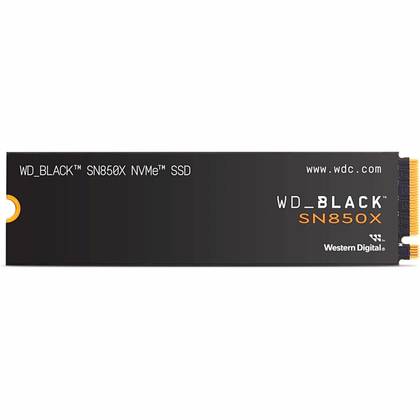
- Capacidade de armazenamento
-
2 TB
- Interface de Hardware
-
PCIE x 4
Se o seu PC parecer mais lento do que deveria e você estiver preocupado com o fato de o SSD estar no limite, essas são as mesmas verificações que eu faria primeiro. Às vezes, a solução consiste em alguns minutos de limpeza e verificação, e não em uma nova unidade.