

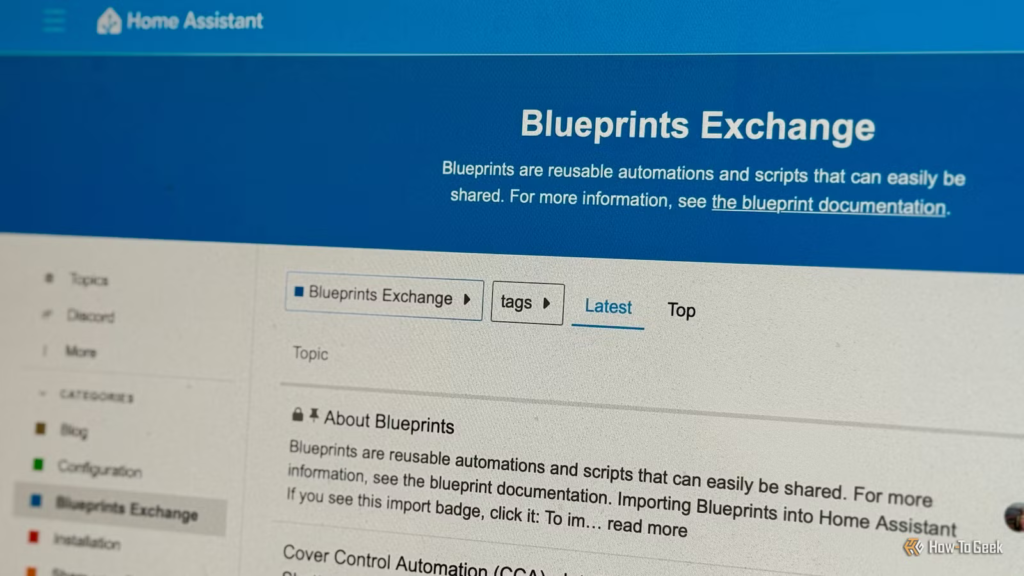
Criar automações no Home Assistant pode ser um processo longo e demorado. Você não precisa reinventar a roda, entretanto. Existem alguns projetos úteis que você pode usar para criar automações complexas rapidamente.
Notificações e ações de bateria fraca
Sensores domésticos inteligentes alimentados por bateria que se comunicam usando protocolos de baixo consumo de energia, como Zigbee e Z-Wave, podem ser realmente úteis em sua casa inteligente. Por exemplo, um sensor de umidade alimentado por bateria pode ser colocado em qualquer lugar do banheiro sem a necessidade de se preocupar com a localização da tomada mais próxima. Uma desvantagem dos dispositivos alimentados por bateria, entretanto, é que não importa quão pouca energia eles usem, as baterias acabarão por acabar.
Muitos sensores exporão o nível atual da bateria ao Home Assistant. Você pode usar essas entidades de bateria para criar automações que notificam quando a bateria está fraca. Se você tiver muitos sensores, no entanto, criar as automações sozinho pode ser uma tarefa difícil e você precisará atualizá-las sempre que adicionar um novo dispositivo alimentado por bateria à sua casa.
O Detecção e notificação de nível de bateria fraca para todos os sensores de bateria projeto no Troca de projetos do Home Assistant me economizou muito tempo. Ele verifica automaticamente o nível de qualquer sensor com a classe de dispositivo “bateria”, o que significa que quando você adiciona um novo dispositivo, ele será incluído na próxima execução do blueprint.
O blueprint enviará uma notificação incluindo os nomes de quaisquer sensores com baterias que estejam abaixo do nível definido no blueprint. Isso lhe dá bastante tempo para substituir as baterias antes que os sensores morram completamente.

Estas são as 7 melhores maneiras de executar o Home Assistant
Encontre o melhor hardware para o seu hub doméstico inteligente.
Envie um instantâneo da câmera quando o movimento for detectado
Este é outro plano realmente útil que pode economizar muito tempo e esforço na criação de notificações manuais. Ter uma câmera inteligente ou campainha de vídeo enviando uma notificação quando um movimento é detectado é útil, mas é muito mais útil poder ver o que acionou a automação em primeiro lugar. Incluir um instantâneo da câmera é uma maneira rápida e fácil de ver exatamente o que estava se movendo.

O Enviar notificação de instantâneo da câmera em movimento O blueprint permite selecionar um sensor de movimento, a câmera que tirará a foto e o dispositivo para o qual deseja enviar a notificação. Sempre que um movimento for detectado, ele tirará uma foto da câmera selecionada, anexará à sua notificação e a enviará para o dispositivo escolhido. Você pode então ver instantaneamente o que acionou a detecção de movimento.
Transforme eventos da agenda em notificações e ações
Você pode adicionar calendários ao Home Assistant usando integrações como o Integração CalDAV ou o Integração com o Google Agenda. Embora seja útil ter entradas de calendário no Home Assistant, é ainda mais útil se você puder usá-las para acionar ações ou disparar notificações. É exatamente isso que Notificações e ações do calendário o projeto faz.

Você seleciona o calendário que deseja usar, inclui quaisquer palavras-chave de acionamento do resumo ou descrição do evento do calendário e escolhe os dispositivos que deseja notificar ou as ações que deseja executar. No horário de início do evento apropriado em seu calendário, o blueprint será executado e a notificação ou ação será acionada.
Você pode adicionar um deslocamento se quiser receber uma notificação uma hora antes de um evento, por exemplo, e também usar os horários de término dos eventos para acionar notificações ou ações. Ele transforma os eventos do seu calendário em gatilhos poderosos em apenas alguns minutos.
Envie uma notificação quando um dispositivo for concluído
Plugues inteligentes que incluem monitoramento de energia podem ser extremamente úteis. Você pode usá-los para determinar quais dispositivos em sua casa estão usando mais energia ou para ver quais dispositivos estão aumentando sua conta de luz quando estão em modo de espera. Outra ótima maneira de usá-los é determinar quando aparelhos como máquinas de lavar terminaram.
Quando um dispositivo que consome muita energia começa a funcionar, o consumo do plugue inteligente aumenta significativamente e, quando termina, diminui novamente. Você pode usar essas informações para determinar quando o dispositivo parou de funcionar.

O problema é que dispositivos como máquinas de lavar muitas vezes param temporariamente e depois ligam novamente durante o ciclo. Nestes pontos, o consumo de energia diminuirá, o que poderá acionar incorretamente suas automações.
O Notificar ou fazer algo quando um eletrodoméstico, como uma máquina de lavar louça ou uma máquina de lavar, terminar blueprint pode ter um nome ridículo, mas torna rápido e fácil criar automações ou notificações que só são acionadas quando o dispositivo está completamente concluído. Você define os limites de energia que deseja usar para indicar que o dispositivo foi concluído. Crucialmente, você adiciona uma duração de tempo, para que a automação não seja acionada até que o dispositivo permaneça abaixo do limite durante o período especificado.
Pode ser necessário monitorar seu plugue inteligente enquanto o aparelho está funcionando para determinar os valores ideais a serem usados no projeto. Depois de fazer isso, no entanto, pode ser impressionantemente preciso.
Como adicionar plantas ao Home Assistant
Adicionar esses projetos ao Home Assistant é simples de fazer. Você só precisa colar o URL do blueprint e o blueprint relevante deverá ser instalado.
Vá para Configurações > Automações e cenas e selecione a guia “Blueprints”. Clique no botão “Importar blueprint” e cole o URL do blueprint que deseja importar. Clique em “Visualizar” para verificar se o blueprint correto foi encontrado e clique em “Importar blueprint”. Você pode então configurar o blueprint como quiser.
Uma das melhores coisas do Home Assistant é a comunidade. Se você tem uma ideia, há uma chance significativa de que outra pessoa não apenas tenha pensado em fazê-la primeiro, mas também de que também tenha compartilhado seu método. Usar esses projetos me economizou muito tempo, e muitos dos outros projetos me inspiraram a criar automações que de outra forma eu não teria considerado.