


O Home Assistant já percorreu um longo caminho desde os dias em que todas as suas automações tinham que ser escritas em YAML. Hoje em dia, você pode criar automações no editor de automação sem ver uma única linha de código. Com tantas ações para escolher no editor de automação, é fácil perder algumas das mais úteis.
Chame um script
Muitas das minhas automações contêm algumas ações semelhantes. Por exemplo, tenho várias automações que enviam uma notificação para meu telefone, para o telefone da minha esposa e, se estivermos em casa e ele estiver ligado, para minha smart TV.
Eu poderia ter adicionado ações de notificação para todos os três dispositivos a cada automação que as necessitasse. Em vez disso, escrevi um script que requer a mensagem como entrada e depois a envia para todos os três dispositivos.
A vantagem de chamar um script em vez de adicionar três ações de notificação a cada automação é que se eu decidir alterar para quais dispositivos quero que minhas notificações sejam enviadas, ou se atualizarmos nossos telefones ou nossa TV, só terei que fazer alterações no script. Todas as automações que chamam esse script funcionarão conforme o esperado assim que o script for atualizado, evitando que eu tenha que percorrer várias automações para corrigi-las.
Você pode criar um script acessando Configurações > Automação e Cenas > Scripts e clicando no botão “Criar script”. O método é semelhante à construção de uma automação no editor de automação, mas você pode usar a opção “Adicionar campos” no menu de três pontos para adicionar campos obrigatórios, como o conteúdo da sua mensagem de notificação. Depois de criado, você pode selecionar seu script como uma ação no editor de automação.


4 projetos do Home Assistant que me pouparam horas de esforço
Você não precisa reinventar a roda.
Usar escolher
Se você tiver uma automação que deseja executar um dos dois conjuntos diferentes de ações, dependendo das condições, a ação “Se-então” poderá fazer o trabalho. Ele seguirá um conjunto de ações se a condição for atendida e outro conjunto se não for. Às vezes, porém, você pode ter mais de dois conjuntos possíveis de ações entre os quais deseja escolher.


É aí que entra em jogo a ação de “escolher”. Em vez de ter apenas duas opções (“if” e “else”), você pode adicionar vários conjuntos de condições. A primeira opção onde todas as condições forem atendidas é a que será executada. Você também pode adicionar um conjunto de ações padrão que serão executadas se nenhuma das condições for atendida.
Usar a ação “escolher” traz vários benefícios, como ajudar você a reduzir um monte de automações semelhantes em apenas uma ou duas. Por exemplo, você pode incluir vários gatilhos em uma automação e atribuir a cada um deles um ID de gatilho. Usando a ação “escolher”, você pode executar diferentes conjuntos de ações, dependendo de qual ID do gatilho acionou a execução da automação.
Aguardar ações
Existem várias ações de “espera” no Home Assistant, cada uma com seus próprios benefícios. “Aguardar o tempo passar (atraso)” é uma ação que você pode usar para adicionar um atraso à sua automação. Por exemplo, se quiser enviar duas notificações de voz para um alto-falante inteligente, uma após a outra, você pode usar esta ação para interromper a reprodução da segunda notificação antes que a primeira termine.
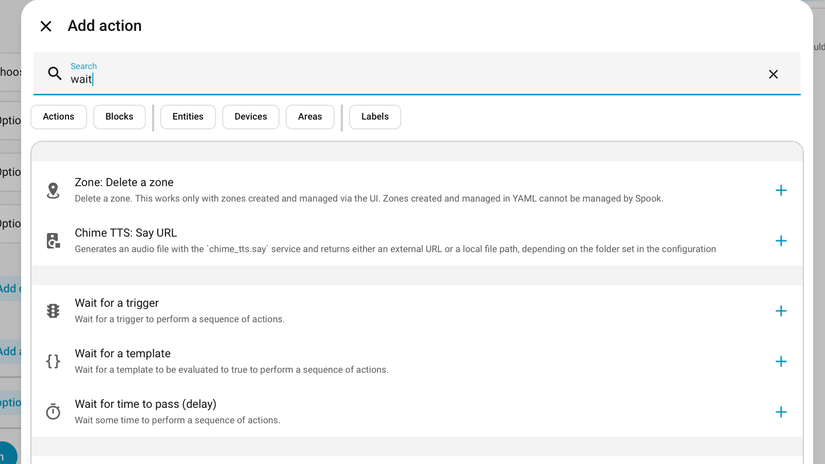
Existem duas outras ações úteis de “espera” que você pode usar. “Aguardar um modelo” pausará sua automação até que um modelo seja avaliado como verdadeiro. Caso contrário, a automação permanecerá pausada.
O modelo é avaliado novamente sempre que uma entidade à qual o modelo faz referência muda de estado. Se o modelo ainda não for verdadeiro, a automação continuará aguardando. Somente quando o modelo for reavaliado como verdadeiro o restante das ações será executado.
A ação “esperar por um gatilho” pode ser usada para pausar a automação até que um evento de gatilho específico aconteça. Esses são os mesmos gatilhos que você usa para disparar as automações do Home Assistant, como um botão pressionado ou detecção de movimento.
Para todas as ações de “espera”, você pode adicionar um tempo limite opcional que interromperá a automação após um determinado período de tempo. Isso garante que uma ação “esperar por um modelo” não faça com que uma automação seja pausada indefinidamente, por exemplo.
Crie uma cena
A ação “scene.create” pode ser muito útil e não era algo que eu conhecesse há muito tempo. É efetivamente uma forma de tirar um instantâneo do estado atual dos dispositivos em sua casa inteligente. Você pode então recuperar essa cena a qualquer momento para retornar sua casa inteligente ao estado exato em que estava quando você tirou a foto.

Por exemplo, se for detectado um vazamento de água, você pode querer que as luzes da sua casa pisquem em vermelho para que você seja imediatamente informado sobre o problema. Se originalmente você tinha diminuído as luzes da sala de estar para assistir TV, no entanto, não quer que elas voltem com brilho total depois que o vazamento de água for interrompido.
Usando a ação “scene.create”, você pode listar todas as entidades das quais deseja tirar um instantâneo na seção “Instantâneo de entidades”. Se houver alguma entidade que não esteja no estado desejado, você poderá usar a seção “Estados da entidade” para definir manualmente os estados das entidades para sua cena. Você pode então usar a ação “scene.activate” com o ID da cena que você criou para retornar todos os seus dispositivos aos estados anteriores.
O Home Assistant possui um grande número de ações que você pode usar em suas automações. Mesmo com a introdução do novo seletor de “Alvos”, pode ser fácil perder algumas das ações úteis disponíveis. Definitivamente, vale a pena experimentar alguns deles, pois eles podem economizar uma quantidade significativa de tempo e esforço.