Eu faço muita fotografia e videografia, e esses arquivos podem ocupar bastante de armazenamento. Eu costumava armazenar as filmagens e fotos apenas no armazenamento interno do meu laptop, transferindo-as para o NAS somente quando necessário. Agora, primeiro faço backup das imagens no meu NAS e trabalho a partir daí, e esse fluxo de trabalho é muito melhor. Veja como faço backup automático do meu cartão SD no meu NAS e como você também pode fazer isso.
Meu NAS possui um recurso de cópia automática integrado para importação com um clique
Hardware dedicado simplifica o backup do meu cartão SD.
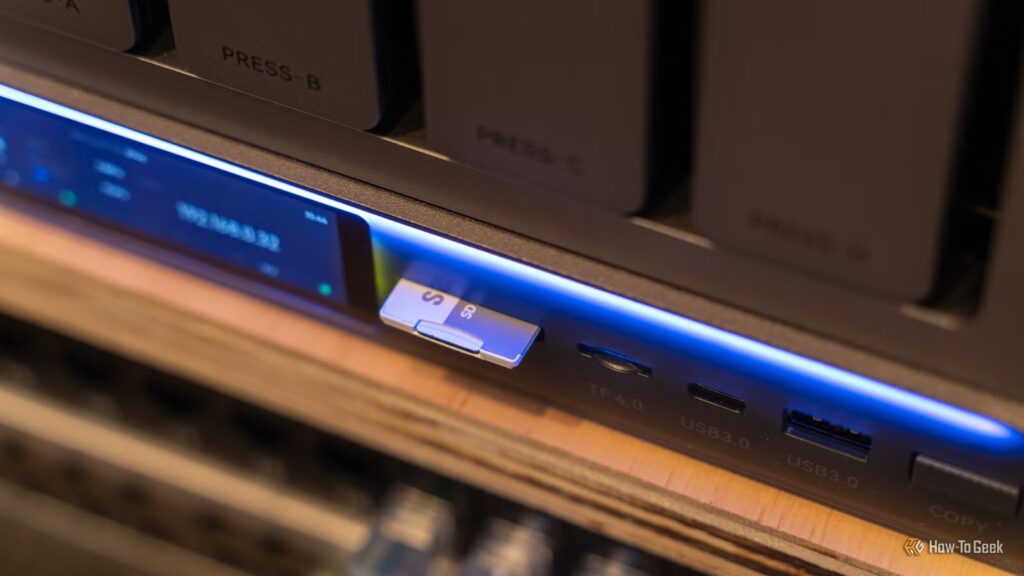
Recentemente, implantei um novo NAS em meu homelab – o Zettlab D4. Este NAS focado em IA tem muitos recursos exclusivos (e algumas peculiaridades), mas uma das funções mais interessantes são os slots para cartão SD e microSD integrados na parte frontal.
No meu Zettlab D4, há um aplicativo integrado chamado Cocard que configurei para automação. Eu o programei para que sempre que eu inserir um cartão SD ou microSD, eu possa simplesmente clicar no botão copiar na frente do meu NAS e ele procurará novos arquivos e depois copiará esses arquivos para uma pasta específica no NAS.
Esse tipo de configuração torna extremamente simples fazer backup dos meus cartões SD. Não preciso tentar criar novas pastas, arrastar e soltar nada ou usar qualquer tipo de interface do usuário. É rápido e fácil, e depois de feita a cópia, ele ejeta o cartão SD para que eu possa desconectá-lo com segurança.
Ser capaz de copiar facilmente minhas fotos ou vídeos para o NAS é realmente muito bom, pois aumenta bastante minha produtividade. Tenho meu NAS montado em meu MacBook Pro através de Ethernet de 2,5 Gb/s e acesso minha biblioteca de fotos a partir do NAS, o que ajuda a automatizar ainda mais meu fluxo de trabalho.
No entanto, se você não possui o NAS Zettlab D4 como eu, por ser relativamente novo, você ainda pode configurar facilmente seu cartão SD para fazer backup automático em seu NAS.
Outros sistemas NAS oferecem funcionalidade semelhante com um pouco mais de configuração necessária
Embora o processo possa ser diferente, o resultado é o mesmo.

Meu Zettlab D4 com slot para cartão SD integrado é um tanto atípico no domínio NAS, mas outras marcas apresentam recursos semelhantes se você estiver disposto a se esforçar um pouco mais.
Por exemplo, os servidores Synology NAS podem não ter um slot SD integrado, mas você pode obter a mesma funcionalidade conectando um leitor de cartão USB para SD em qualquer uma das portas USB. Depois de conectar o adaptador SD, instale Cópia USB na loja de aplicativos Synology. Este aplicativo permite que você configure o servidor de armazenamento para fazer backup automaticamente de seus cartões SD assim que eles forem inseridos – sem a necessidade de pressionar um botão.
Os servidores de armazenamento conectados à rede QNAP têm uma função semelhante à Synology, com o recurso integrado Sincronização de backup híbrido (HBS 3) ferramenta. Apenas certifique-se de ter o leitor de cartão USB para SD conectado a uma porta USB e configure a tarefa de backup para mover os arquivos para onde quiser.
Outros sistemas NAS provavelmente têm plug-ins semelhantes, portanto, certifique-se de verificar os recursos do seu servidor de armazenamento para ver se funcionalidades como essa estão incorporadas ou disponíveis para instalação.


7/10
- Marca
-
Sinologia
- CPU
-
Intel Celeron J4125
Este NAS de quatro compartimentos funciona muito bem para uso doméstico e em pequenos escritórios e vem com garantia de três anos da Synology.
Você pode configurar praticamente qualquer NAS para fazer o mesmo
Só porque não está integrado não torna isso difícil.
Porém, nem todo NAS possui recursos integrados para fazer backup automático de cartões SD, e o seu pode cair nessa lista. Tudo bem, pois há uma abordagem totalmente diferente que você pode adotar e ela começa no seu computador.
Aqueles em Macs podem conferir Avelãum software da Noodlesoft. A forma como o Hazel funciona é monitorando as pastas que você informa. Se seus cartões SD tiverem um esquema de nomenclatura fixo, isso fará com que esse método funcione muito bem.
Essencialmente, você diz a Hazel para observar /Volumes em busca de uma pasta com o nome do seu cartão SD (ou cartões). Sempre que Hazel vir essa pasta em /Volumes, você poderá configurá-la para copiar automaticamente os arquivos para uma unidade de rede montada.

Este aplicativo de código aberto é minha maneira favorita de fazer backup do meu PC com Windows 11
Não perca seus dados essenciais.
Aqueles no Windows (ou macOS, na verdade) podem usar FreeFileSync com o RealTimeSync plug-in. Esta configuração funciona de forma semelhante ao Hazel, mas com mais algumas etapas. Para começar, use o FreeFileSync para criar um trabalho em lote que faça backup da pasta raiz do seu cartão SD na unidade de rede montada. Em seguida, abra o RealTimeSync e arraste a pasta raiz do seu cartão SD para a lista de pastas monitoradas. Depois disso, defina o comando para executar o arquivo em lote que você construiu com o FreeFileSync.
Agora, sempre que o RealTimeSync vir o cartão SD montado, ele fará backup automaticamente do conteúdo no seu NAS sem que você precise clicar em um único botão.
Fazer backup de um cartão SD em um NAS é algo extremamente benéfico e, se você não estiver fazendo isso, comece. A matriz RAID em qualquer NAS oferece backups redundantes para evitar perda de arquivos, e também é possível fazer backup de um NAS na nuvem.
Para mim, armazenar os arquivos do meu cartão SD no NAS me permite trabalhar em projetos de vídeo ou foto em qualquer lugar da minha casa, não apenas na minha mesa. É extremamente bom poder estar em minha oficina com um longo projeto de laser em execução e simplesmente pegar a filmagem de uma gravação de vídeo no NAS e começar a editar.
Se você não estiver fazendo backup automático dos seus cartões SD no NAS, comece, pois não é tão difícil de configurar.