
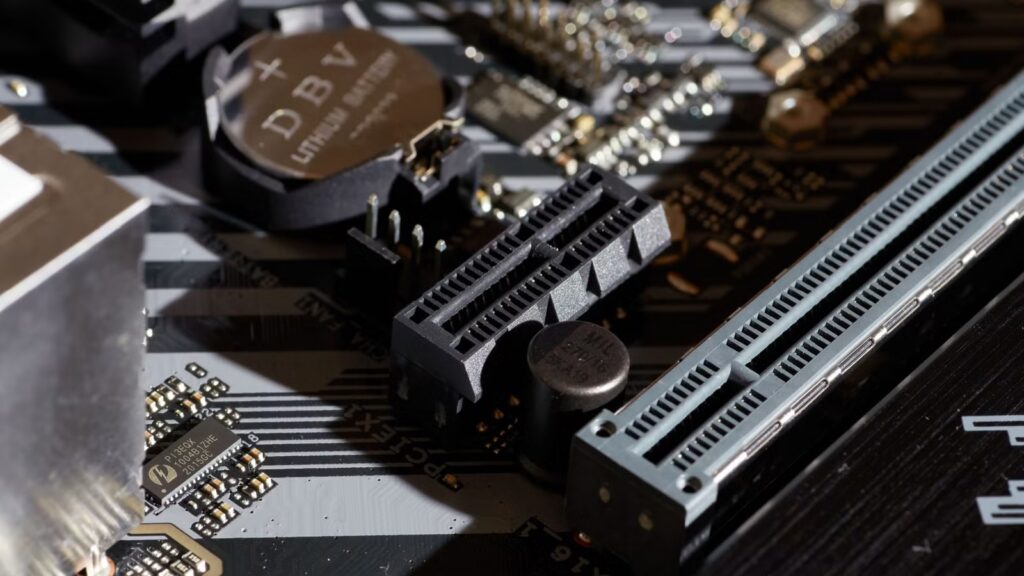
Às vezes, você só precisa de uma GPU extra. Eu não vou fazer perguntas. Embora SLI e CrossFire estejam mortos e enterrados, ainda existem muitos usos legítimos para uma segunda GPU e, de fato, esses casos de uso estão crescendo. Infelizmente, olhando pela janela do gabinete do seu computador, você percebe que sua placa-mãe possui apenas um slot PCIe longo o suficiente para uma GPU.
A solução mais fácil é comprar uma nova placa-mãe, mas além de ser tão caro, significa reconstruir efetivamente o seu PC e isso não é divertido. Portanto, antes de encomendar uma placa-mãe, existem algumas alternativas a serem consideradas.
Use o slot M.2 com um adaptador riser PCIe
Sim, realmente!
Se sua placa-mãe tiver slots M.2 abertos que funcionam com unidades NVMe, você poderá acessar (normalmente) quatro pistas PCIe para esse slot usando um adaptador riser PCIe.
Sim, isso dá à sua segunda GPU acesso apenas a quatro pistas PCIe, mas isso não é necessariamente um problema. Se estamos falando de pistas PCIe 5.0, é a mesma largura de banda de oito pistas PCIe 4.0 ou 16 pistas PCIe 3.0. Em outras palavras, não se preocupe muito com o número de pistas, mas se a largura de banda total é suficiente para que aquela GPU faça o trabalho que você tem em mente.
O único problema aqui é quantas pistas PCIe sua CPU e placa-mãe oferecem. Preencher um slot M.2 sobressalente pode fazer com que o slot PCIe 16x, onde fica a GPU principal, caia para metade da velocidade. Isso também só é um problema se sua GPU precisar de mais largura de banda do que isso. Portanto, consulte a documentação da placa-mãe e da CPU para verificar quantas pistas você tem e como a placa-mãe as distribui dependendo do que está conectado.
Raio/USB4
As opções de baunilha

Se a sua placa-mãe (ou uma placa adicional) tiver Thunderbolt sobre USB-C ou USB4, você poderá ter a opção de comprar um gabinete de GPU externo que pode acomodar qualquer placa que você já tenha em mãos. Supondo que ele se encaixe no gabinete físico e a fonte de alimentação dependa dele. Alternativamente, você pode comprar um eGPU dedicado, que é uma solução completa, mas não pode ser atualizado posteriormente.
Como esse método oferece, na melhor das hipóteses, cerca de quatro pistas PCIe 3.0 de largura de banda, não vale a pena conectar uma placa particularmente poderosa dessa maneira. Mire alto demais e você simplesmente ficará obstruído pela largura de banda limitada. No entanto, se você escolher bem sua placa para corresponder à largura de banda disponível, ainda poderá obter um desempenho equilibrado. Se a carga de trabalho da sua GPU não depende da largura de banda (por exemplo, modelos de IA carregados completamente na VRAM), isso não é uma preocupação e você pode simplesmente escolher a melhor placa que puder pagar.
Use OCuLink (se sua placa suportar)
Legal, se você tiver

OCuLink é praticamente o mesmo que usar Thunderbolt ou USB4, mas oferece mais largura de banda para as necessidades de eGPU e geralmente é a melhor escolha. O problema é que sua placa-mãe quase certamente não possui OCuLink integrado. Ainda é relativamente raro, especialmente em sistemas desktop.
No entanto, isso não o torna irrelevante, nem de longe. Se você tiver um slot PCIe 1x, 4x ou 8x aberto em sua placa-mãe, poderá comprar uma placa OCuLink PCIe que fornecerá uma quantidade proporcional de largura de banda. Por exemplo, uma placa OCuLink 8x poderia fornecer oito faixas de largura de banda PCIe 4.0. Bastante para uma GPU poderosa.
Adaptadores gráficos USB (com grandes limitações)
Pode funcionar em apuros

Se o motivo pelo qual você está tentando adicionar uma segunda GPU não tem nada a ver com a potência da GPU e você está apenas tentando conectar mais monitores, você pode usar adaptadores USB para realizar o trabalho. Existem algumas opções aqui. Se você tiver portas USB-C compatíveis com o modo DisplayPort Alt, isso é ideal. Basta adquirir o adaptador de sua escolha e obter um túnel PCIe direto para sua GPU.
Se você não tiver portas DP Alt Mode, poderá usar adaptadores USB DisplayLink, mas estes são emulados por software e, embora sejam adequados para navegação na web e outras tarefas básicas, não espere jogar videogame ou qualquer coisa que exija aceleração.
Transforme outro PC em um nó GPU
A solução avançada
Existe outra opção, mesmo que seja um tanto pouco ortodoxa. Você pode usar um segundo computador como nó GPU. Alguns softwares suportam renderização em rede, portanto, se você tiver uma conexão dedicada de 2,5 Gbps ou 10 Gbps com um segundo computador, poderá descarregar determinados trabalhos de GPU, como processamento de vídeo ou qualquer coisa que não precise acontecer em tempo real.
A configuração pode ser complexa e diferente para cada trabalho, mas é possível com algum esforço.
Antes que me esqueça, se você tiver um iGPU, poderá ter a opção de ativá-lo em conjunto com sua placa gráfica. Alguns iGPUs modernos são bastante capazes e você pode usá-los para tarefas leves enquanto usa sua placa principal para trabalhos pesados, se essa configuração atender às suas necessidades.