
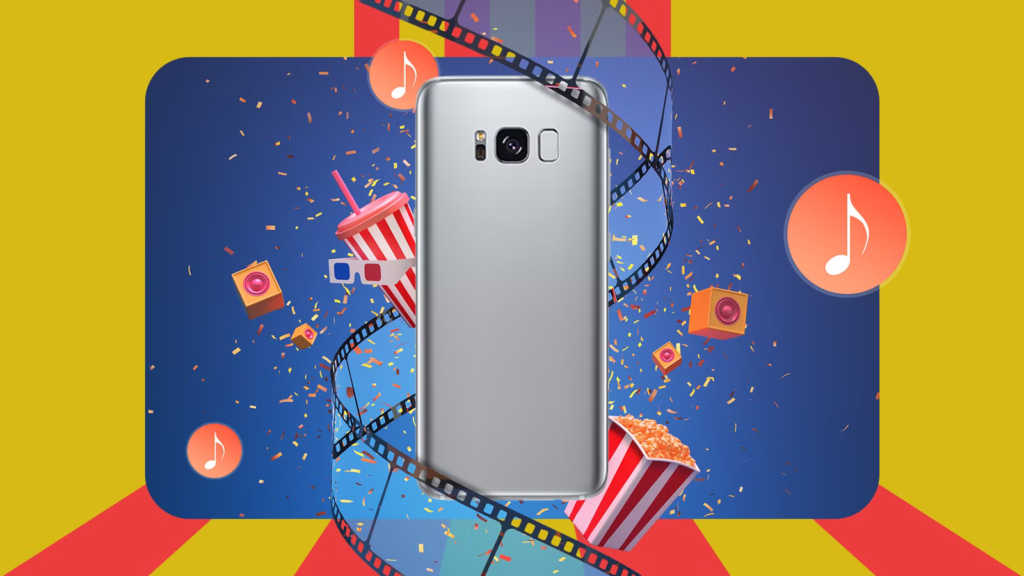
Transformei meu celular Android antigo em um servidor de mídia pessoal — e o resultado foi melhor do que esperava. Com um único aplicativo, ele passou a transmitir filmes, séries e músicas para qualquer dispositivo da minha rede, com legendas automáticas, retomada de onde parei e zero custo de assinatura. Neste guia mostro exatamente como fazer o mesmo.
O que você vai precisar
Por que o Emby e não Jellyfin ou Plex? Testei várias opções e cheguei à mesma conclusão: os servidores mais populares — Jellyfin e Plex — simplesmente não têm aplicativo de servidor para Android. Eles funcionam como servidores apenas em computadores. O Emby é a única opção madura que roda como servidor direto no celular.
Antes de começar, recomendo fazer um reset de fábrica no aparelho se for um celular antigo que você não usa mais. Isso libera o máximo de armazenamento e elimina apps acumulados que podem competir por recursos com o servidor.
Instalar e configurar o servidor Emby
- Acesse emby.media no navegador e baixe o arquivo APK estável do Emby Server para Android. Evite a versão beta para uso diário.
- No celular, abra o APK baixado. Se solicitado, autorize a instalação de fontes externas nas configurações de segurança.
- Após instalar, abra o aplicativo. O servidor vai iniciar automaticamente e exibir um endereço IP com porta — anote esse endereço, você vai precisar dele para acessar o painel.
- Quando o Android perguntar sobre otimização de bateria, desative para o Emby. Se o sistema interromper o processo, o servidor para de responder.
Agora copie ou mova os arquivos de mídia para o armazenamento do celular — você pode fazer isso via cabo USB pelo computador, pelo Wi-Fi usando um gerenciador de arquivos em rede, ou inserindo um microSD com os arquivos.
Criar a biblioteca de mídia
No computador ou em outro dispositivo, abra o navegador e acesse o endereço IP que o Emby exibiu no celular. O painel de configuração vai abrir.
- Crie um nome de usuário e senha para proteger o acesso ao servidor.
- Na etapa de configuração da biblioteca, selecione o tipo de conteúdo (Filmes, Séries, Músicas etc.) e dê um nome para a biblioteca.
- Adicione o caminho da pasta onde os arquivos estão salvos no celular. Se o menu suspenso não funcionar, digite o caminho manualmente — no meu caso foi necessário fazer isso.
- Clique em Avançar. Se quiser acessar o servidor fora da sua rede doméstica, habilite o acesso remoto nesta etapa.
- Aceite os termos de serviço e a configuração estará concluída.
Gerenciar bibliotecas depois da configuração inicial
Para adicionar novas pastas ou criar bibliotecas adicionais a qualquer momento: Configurações do Emby → Biblioteca → Nova Biblioteca. Se você adicionou arquivos novos a uma pasta já existente, clique em Verificar arquivos da biblioteca para que o Emby os reconheça.
Acessar e transmitir de qualquer dispositivo
Com o servidor configurado, você pode acessar sua biblioteca de duas formas:
- Pelo navegador: qualquer dispositivo com navegador e acesso à rede consegue acessar. Basta digitar o endereço IP com a porta na barra de endereços.
- Pelo app cliente Emby: disponível para Windows, macOS, Linux, Android, Android TV, Apple TV, Amazon Fire, Roku, Samsung TV, LG TV, PlayStation, Raspberry Pi e outros.
Após fazer login com o usuário e senha criados, sua biblioteca estará disponível no painel. O player integrado do Emby já oferece os principais recursos que você esperaria de um serviço de streaming:
Para quem acumula arquivos de mídia locais, essa solução resolve com custo zero de assinatura e consumo mínimo de energia. O celular fica na tomada, rodando em segundo plano, e a biblioteca fica acessível de qualquer tela da casa. Testei por meses e funciona de forma estável.
Já tentou usar um celular antigo para isso ou tem dúvidas sobre a configuração? Conta nos comentários — o modelo do aparelho e a versão do Android ajudam se for algum problema específico de compatibilidade.