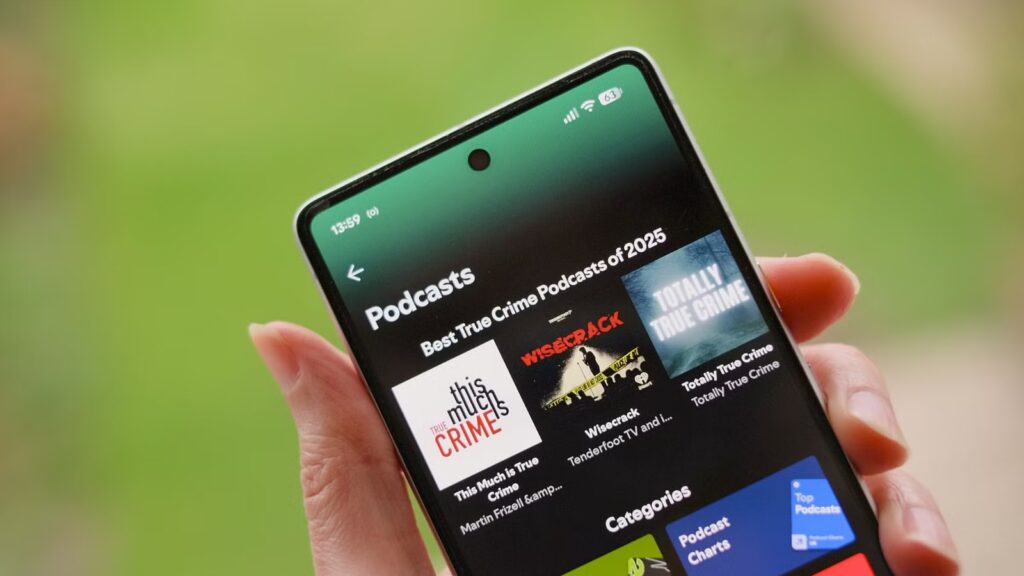
As configurações de podcast do Spotify ocultam algumas opções que podem melhorar a forma como você ouve. Com opções para salvar dados, baixar episódios automaticamente e muito mais, eles ajudam a dar ao Spotify alguns dos pontos fortes de um aplicativo de podcast tradicional.
Defina podcasts de vídeo como somente áudio
Uma das melhores razões para usar o Spotify para podcasts é que ele integra perfeitamente podcasts de vídeo. Isso contrasta com aplicativos dedicados que muitas vezes fazem com que você precise acessar o YouTube quando quiser assistir a um episódio. Mas se você deseja apenas o feed de áudio e deseja salvar alguns dados no processo, você pode usar o Spotify no modo somente áudio.
Toque no ícone da sua conta no canto superior esquerdo do aplicativo, vá para Configurações e privacidade> Economia de dados e off-line e ative “Downloads somente de áudio para podcasts de vídeo” e “Transmissão somente de áudio para podcasts de vídeo”.
Habilitar downloads automáticos
Embora o Spotify seja um aplicativo de streaming, você não precisa transmitir podcasts. Assim como um aplicativo de podcast normal, você pode configurá-lo para baixar automaticamente novos episódios de seus programas assinados. Isso significa que eles estarão esperando por você sempre que você quiser ouvir, mesmo quando você não tiver uma conexão de dados.
Para fazer isso por podcast, abra um podcast que você assinou, toque na engrenagem de configurações e ative a opção “Baixar episódios automaticamente”.
Como alternativa, toque em “Gerenciar configurações de download” na mesma seção e ative os downloads para um ou todos os seus programas. A opção “Limitar downloads automáticos” também permite escolher quantos baixar.
Baixe apenas por Wi-Fi
Se você optou por ativar downloads automáticos e estiver em um plano de dados móveis limitado, a opção de limitar downloads apenas para Wi-Fi impedirá que você gaste seu limite de dados muito rapidamente.
Nas configurações, vá em “Economia de dados e off-line” e desative “Downloads pelo celular”.
Alterar a qualidade do download
Outra dica para economizar dados é alterar a qualidade de download dos seus podcasts de áudio. Os benefícios aqui são bem pequenos, já que a taxa de bits dos podcasts no Spotify é de apenas 96kbps na configuração Normal, portanto, de qualquer maneira, não consome uma grande quantidade de dados. Mesmo assim, você pode acessar as configurações de “Qualidade de áudio” ou “Qualidade de mídia” e alterá-la para “Baixa”. Isso reduz a taxa de bits para 24kbps.
Observe, porém, que esta é uma configuração universal. Você não pode escolher um nível de qualidade apenas para podcasts, e alterá-lo também afetará a qualidade da sua música.
Desativar reprodução automática
O Spotify está configurado por padrão para continuar reproduzindo, mesmo quando o conteúdo escolhido terminar. Vemos isso com mais frequência com música, onde o aplicativo continua a oferecer músicas semelhantes depois que você chega ao final da sua lista de reprodução.
Ele também faz o mesmo com os podcasts, onde reproduz automaticamente o próximo episódio do programa escolhido até que você o interrompa. Obviamente, é menos útil do que música, especialmente se você ouve podcasts enquanto dorme, mas pode desativá-lo desativando a opção “Reprodução automática” nas configurações de reprodução.

Ajuste a velocidade de reprodução
Um dos princípios básicos que muitas pessoas vivem ao ouvir podcasts é a capacidade de ajustar a velocidade de reprodução. É particularmente útil para podcasts que oferecem episódios que duram várias horas e os torna muito mais acessíveis. Spotify suporta isso. Comece a reproduzir um episódio, toque no botão “1x” na tela Reproduzindo Agora e selecione a velocidade desejada.
Pessoalmente, nunca fui fã de alterar a velocidade de reprodução em podcasts, embora algumas pessoas ouçam descaradamente em velocidades de até 1,5x.
Gerenciar notificações
Se você assina muitos podcasts, pode ser difícil ser bombardeado com notificações sempre que novos episódios são lançados. E se você configurou os downloads automáticos, não precisa saber disso. Os episódios devem estar prontos para você sempre que precisar deles.
Felizmente, eles são fáceis de desativar. Vá para a seção Notificações das configurações, selecione “Novos episódios de podcast” e desative as notificações para cada um dos pods assinados. Você também pode ir para “Podcasts e programas” e desativar as recomendações no aplicativo e por e-mail.
Limpe o cache
Por fim, não importa se você está baixando podcasts ou transmitindo-os, eles podem consumir bastante espaço de armazenamento do seu dispositivo. É uma boa ideia limpar o cache e o armazenamento de vez em quando para mantê-lo muito mais gerenciável.
Em Configurações, selecione “Economia de dados e off-line” e role para baixo até a seção Armazenamento. Toque em “Remover” para excluir todos os seus downloads e em “Limpar” para excluir o cache. Lembre-se de que essas configurações também eliminarão a música que você armazenou e podem levar a um maior uso de dados por um tempo, à medida que o cache é reconstruído.
Com essas dicas, o Spotify se torna um reprodutor de podcast ainda mais capaz. No entanto, ele não possui alguns dos recursos mais avançados que você pode encontrar em aplicativos dedicados. Recentemente, testei outros aplicativos de podcast e decidi pelo Pocket Casts como meu favorito atual.

- Assinatura com anúncios
-
Nenhum anúncio em nenhum plano pago
- Preço
-
A partir de US$ 11,99/mês ou US$ 5,99/mês para estudantes
Spotify é pioneiro em streaming de música. Possui uma vasta biblioteca, taxa de bits impressionante, listas de reprodução selecionadas e personalizadas, bem como streaming offline. O Spotify está disponível gratuitamente e por uma taxa mensal ou anual.